4.1 開始導航
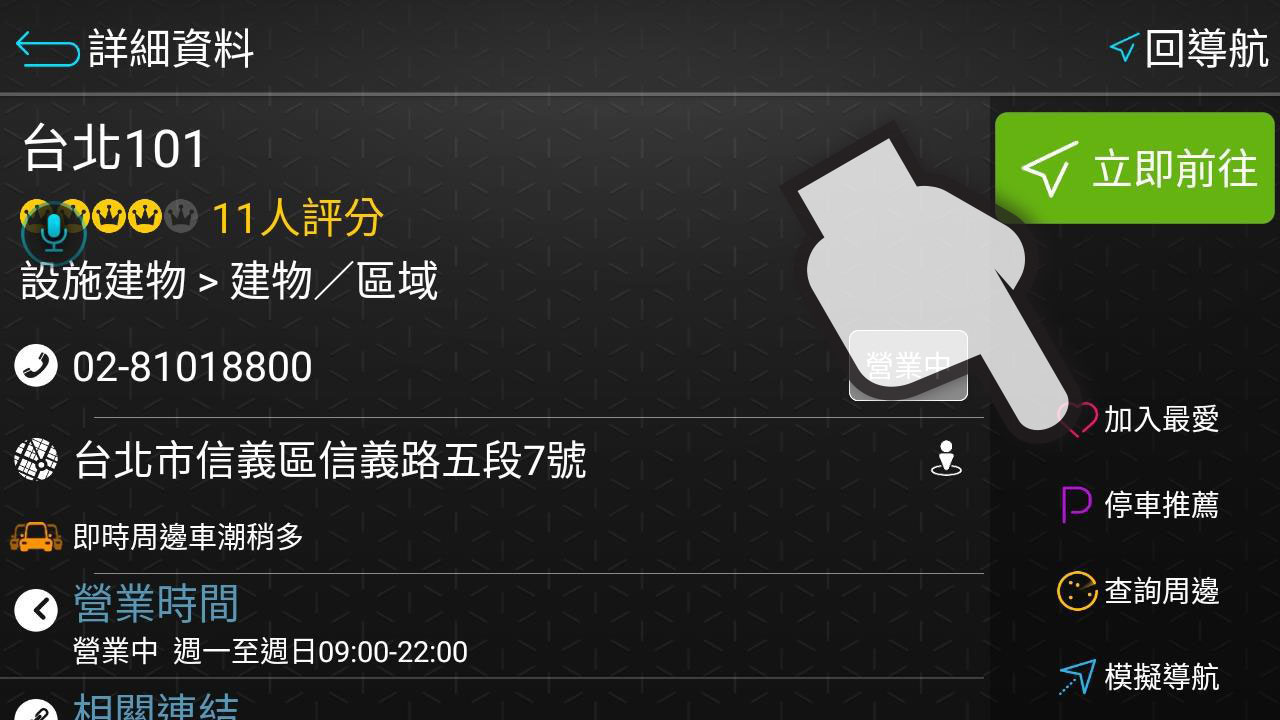
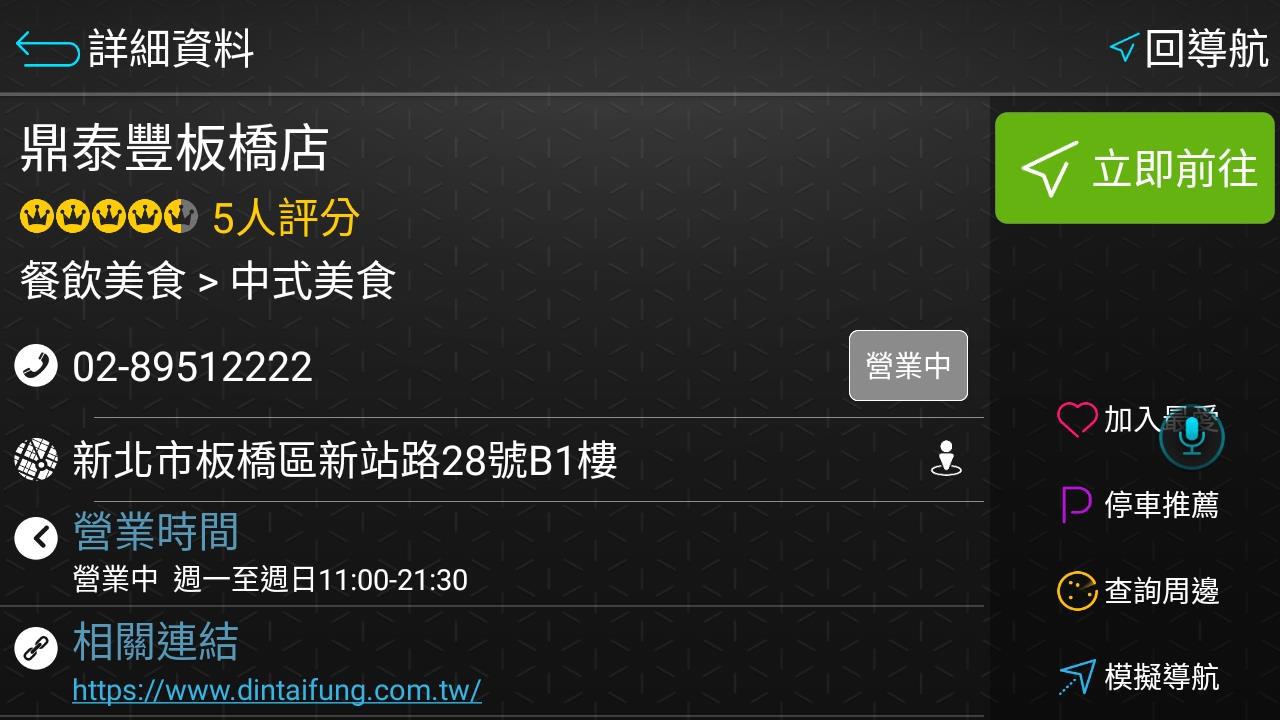
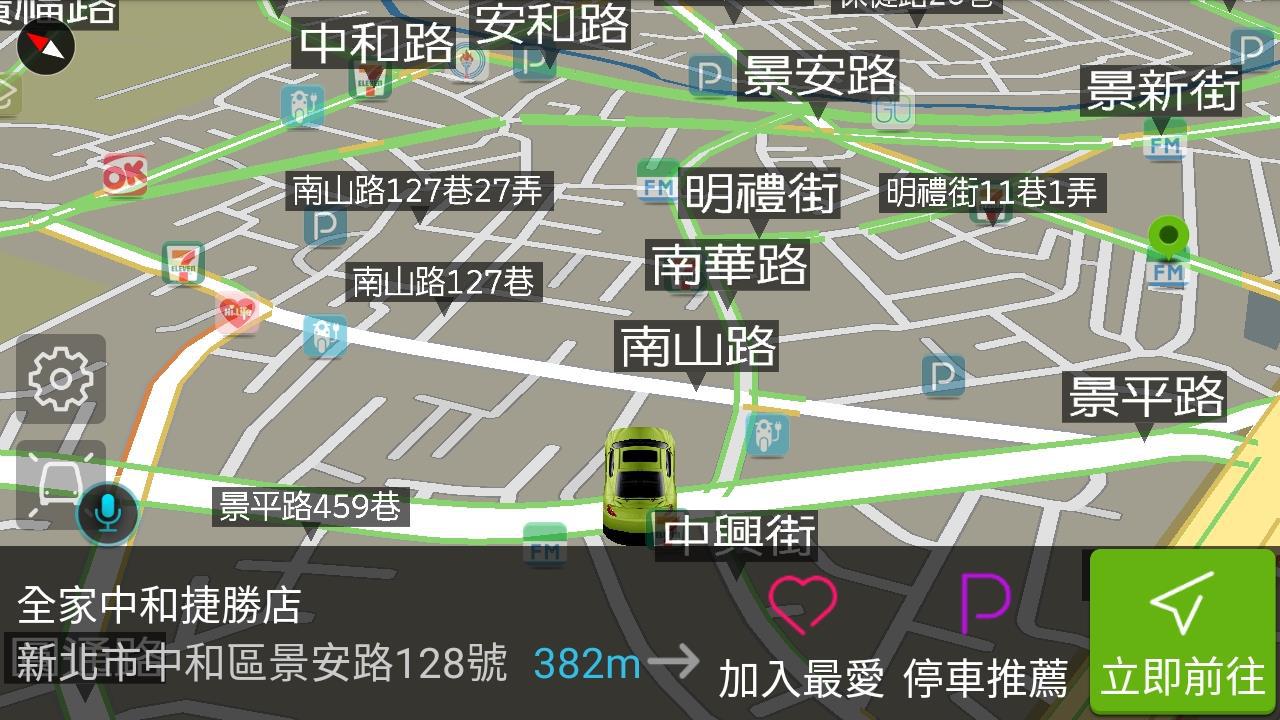
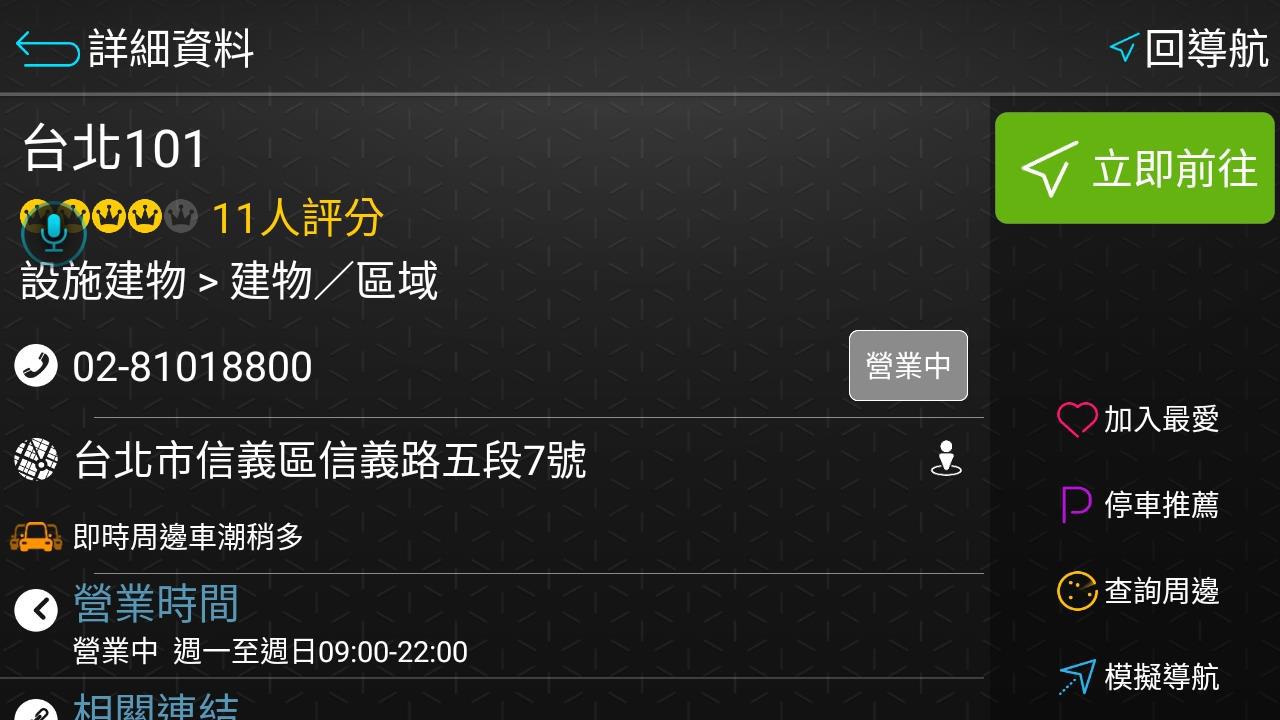
在任⼀點位的資訊頁中點選「立即前往」,系統即會開始規劃路徑。
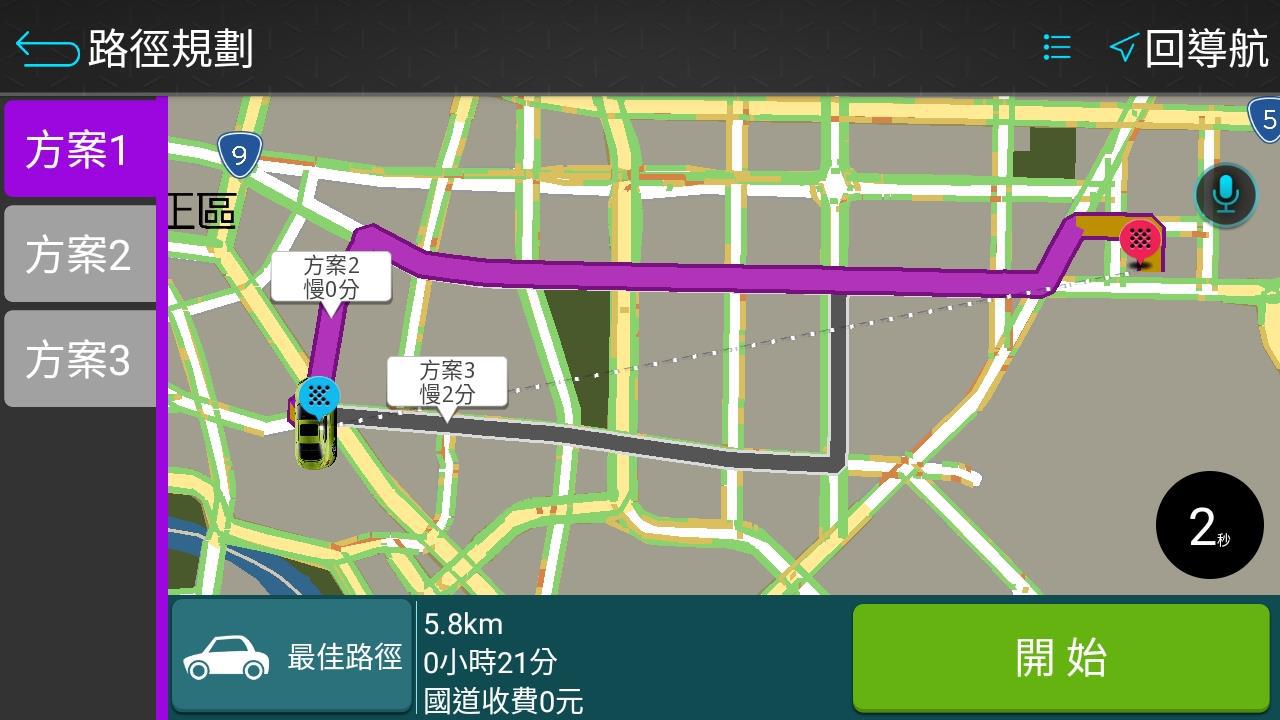
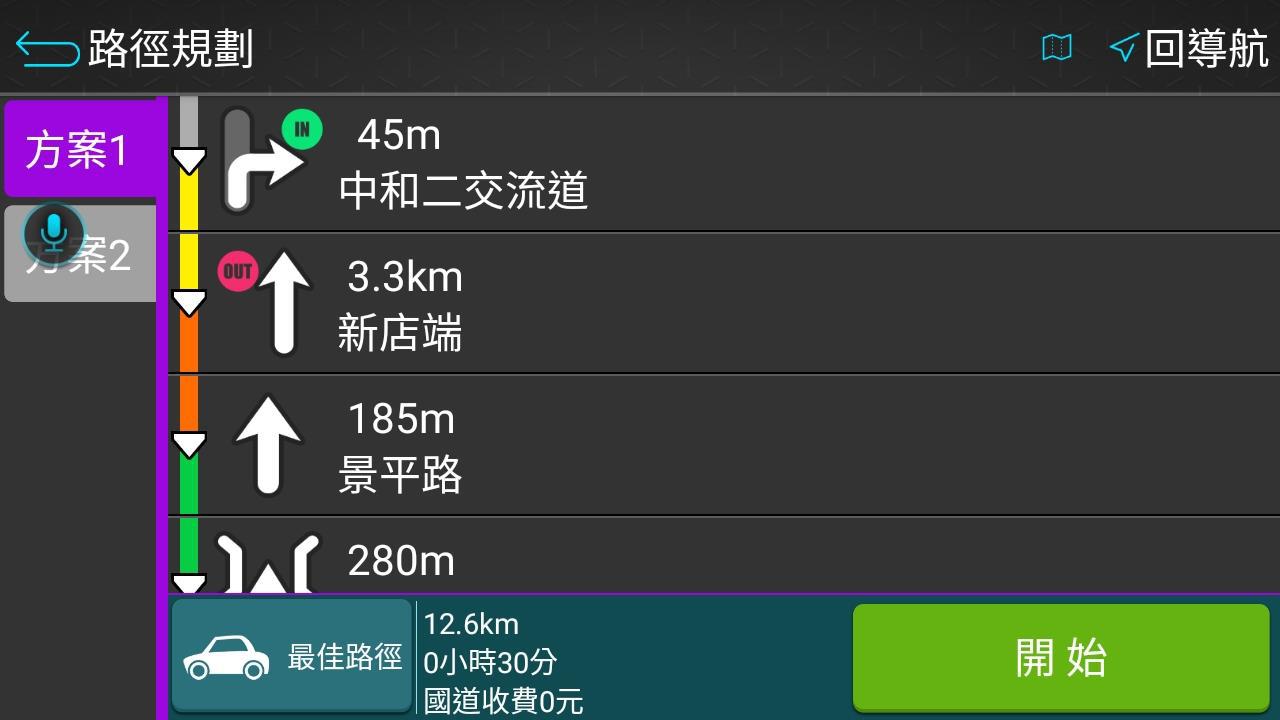
路徑規劃為您提供最多3個建議方案,系統預設10秒後⾃動開始導航。如果想先查看導航路徑,可以將地圖放⼤或者點擊右上角 切換為「路徑規劃」模式,此時系統會停⽌倒數計時,直到您按下「開始」才會開始導航。
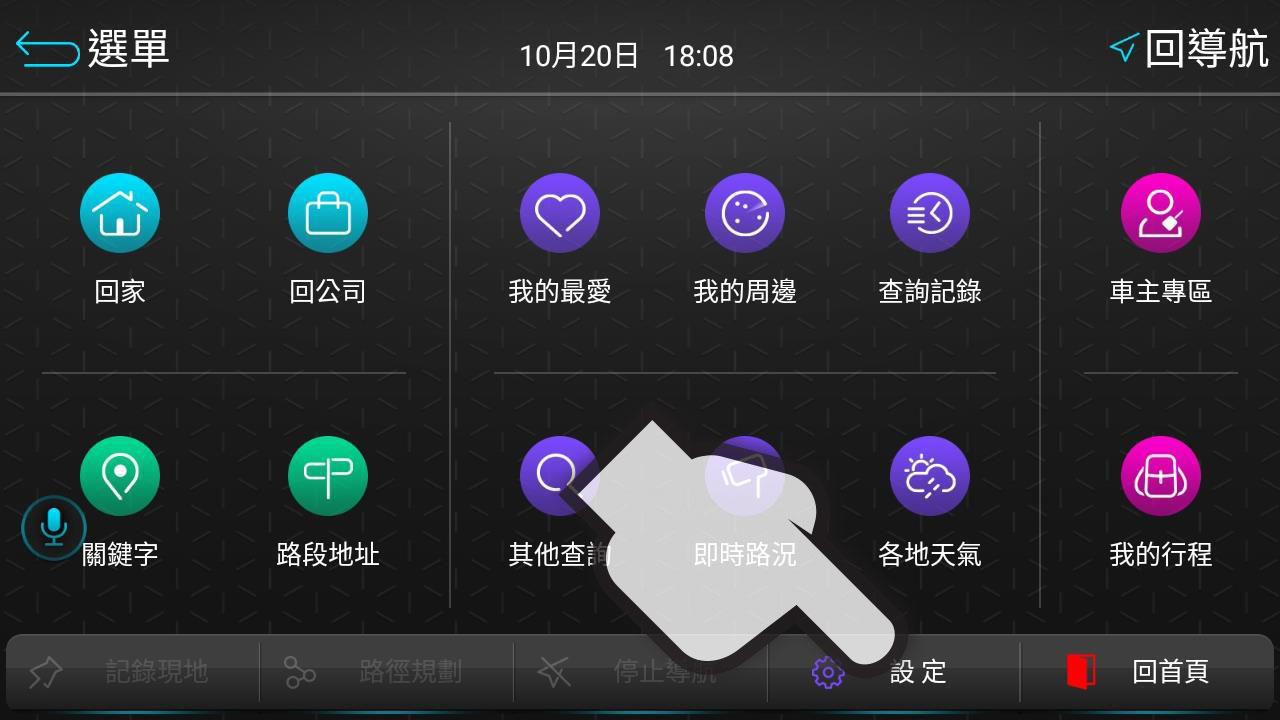
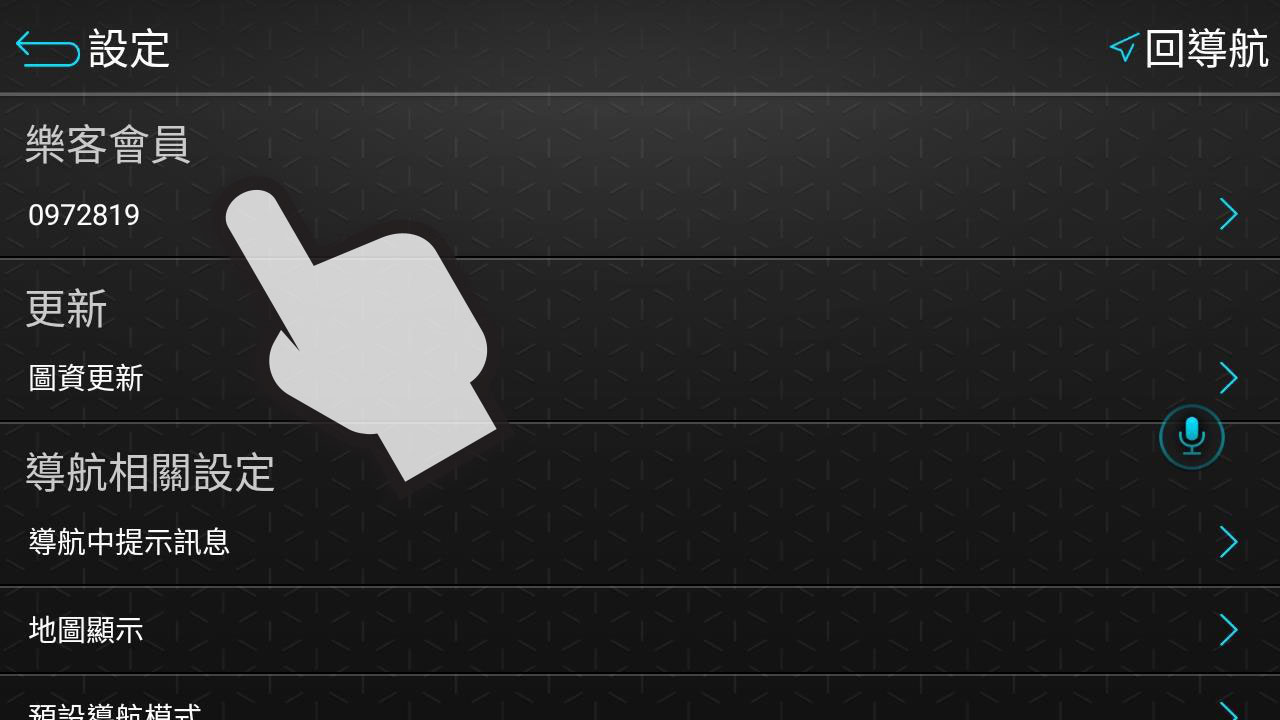
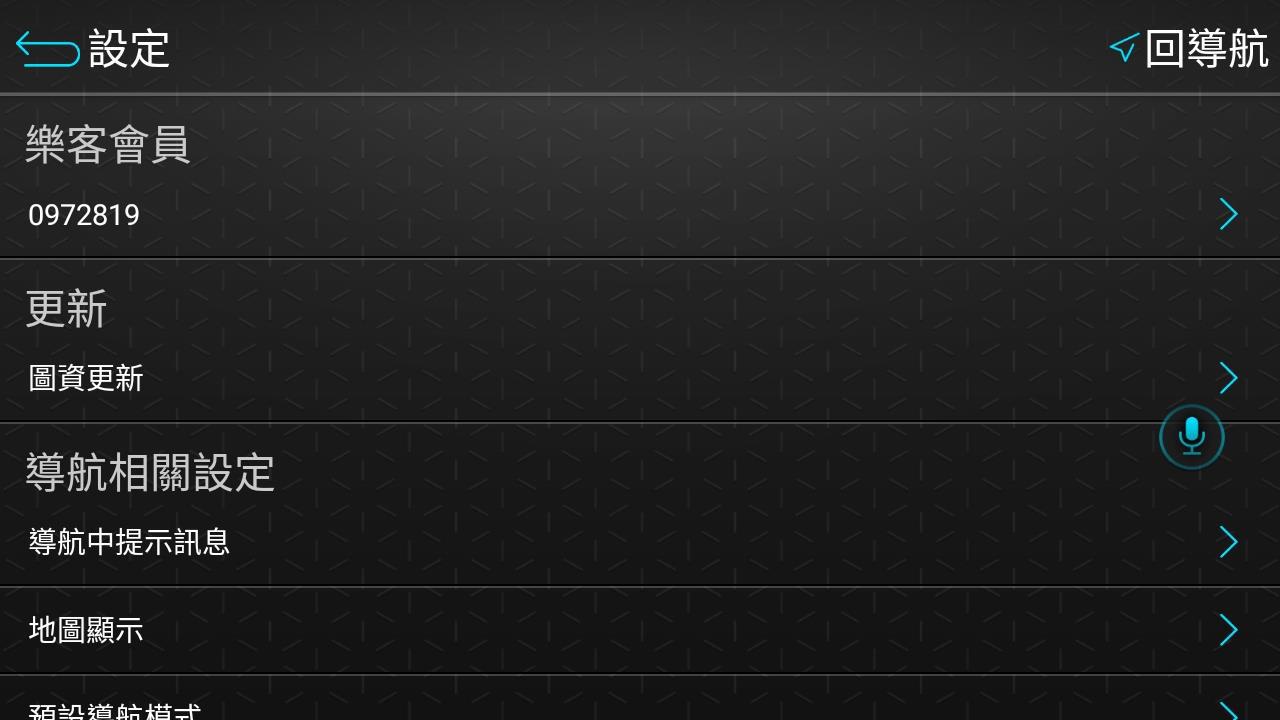
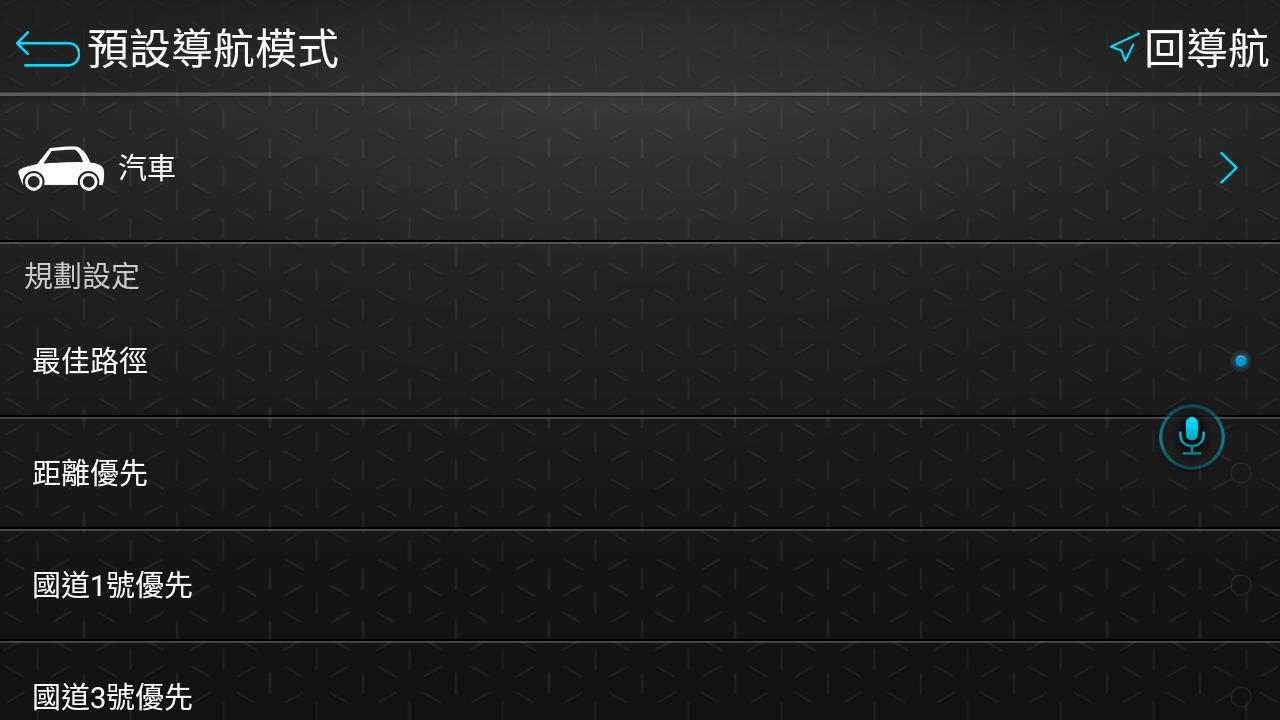
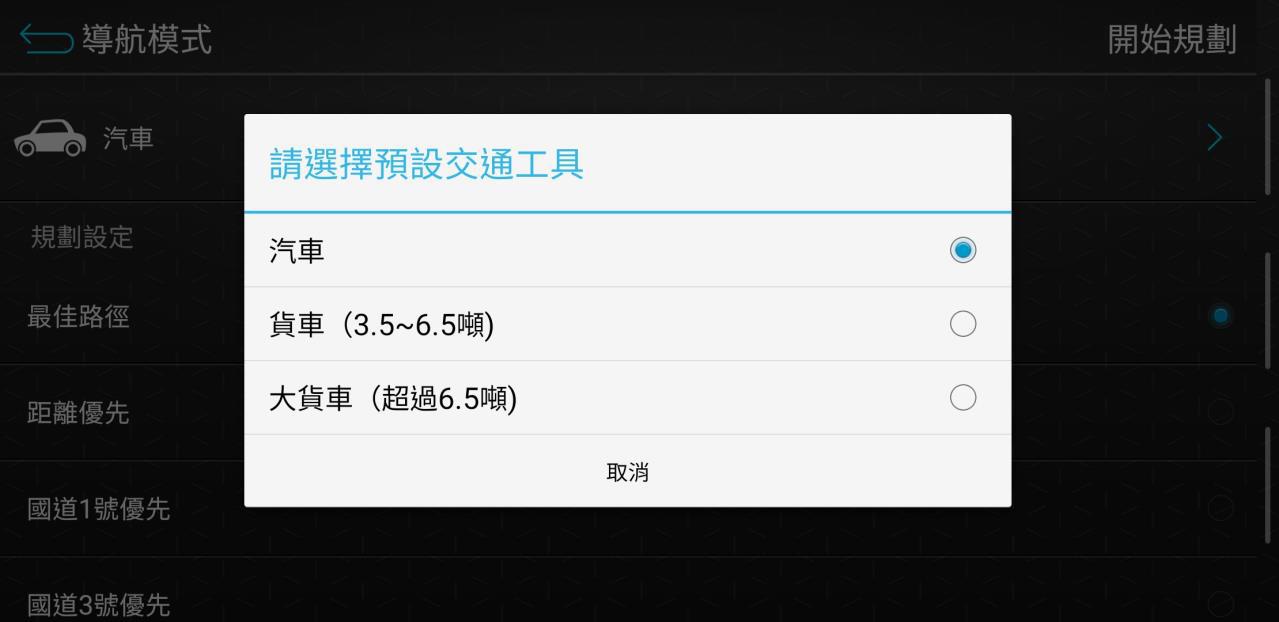
系統預設以「最佳路徑」提供路線建議,還可改⽤「距離優先」、「國道⼀號優先」……等方式進行路徑規劃。預設的交通工具為「汽車」,如果您想更換預設交通工具及規劃選項,點選「路徑規劃」頁下方 ,或至「選單」>「設定」>「導航相關設定」>「預設導航模式」中變更,之後每次導航便會以此為預設方式。
4.2 路徑清單
路徑清單模式會顯示整條導航路徑中所有經過的道路,在有網路時可額外呈現道路⽬前壅塞狀況(以紅/黃/綠⾊顏⾊標示)、沿途的CCTV路況影像,以及需要注意的交通事件。遇到紅⾊壅塞可以點選該路段進行迴避。
道路壅塞程度:
▄▄▄ 線段表示順暢
▄▄▄ 線段表示車多
▄▄▄ 線段表示時速開始壅塞
▄▄▄ 線段表示非常壅塞
▄▄▄ 線段代表暫無路況資料
4.3 導航畫面
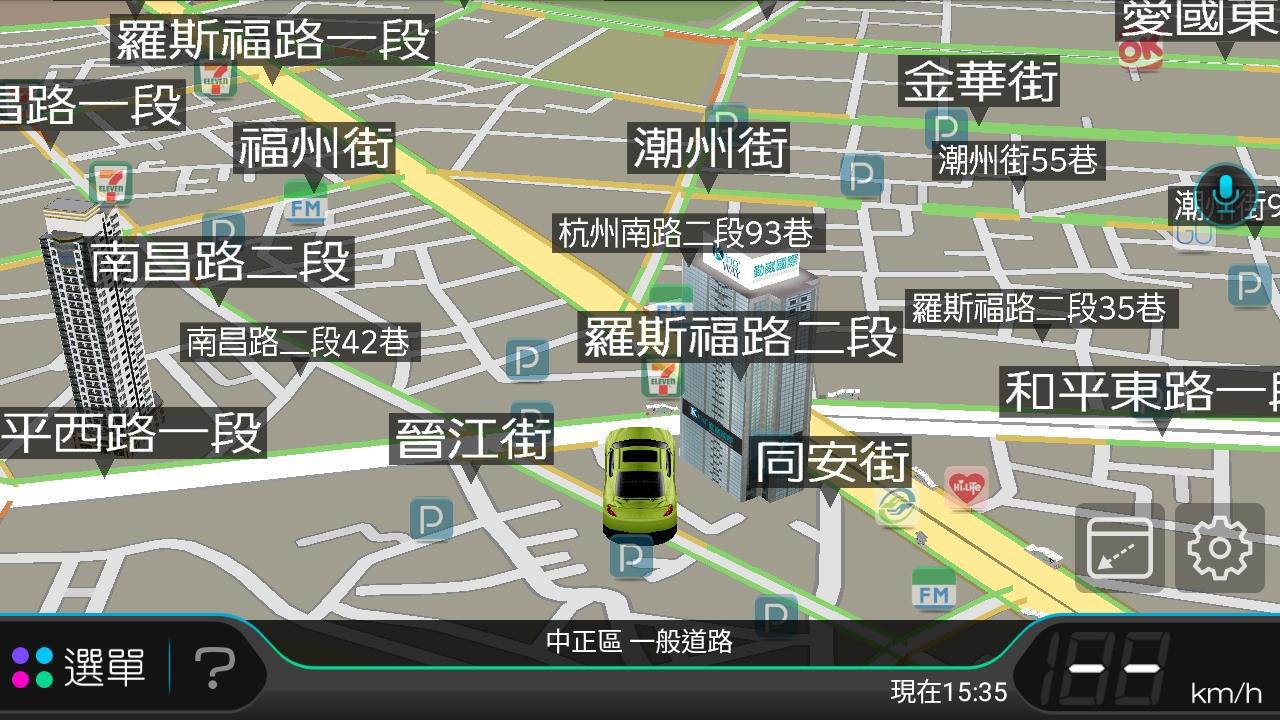
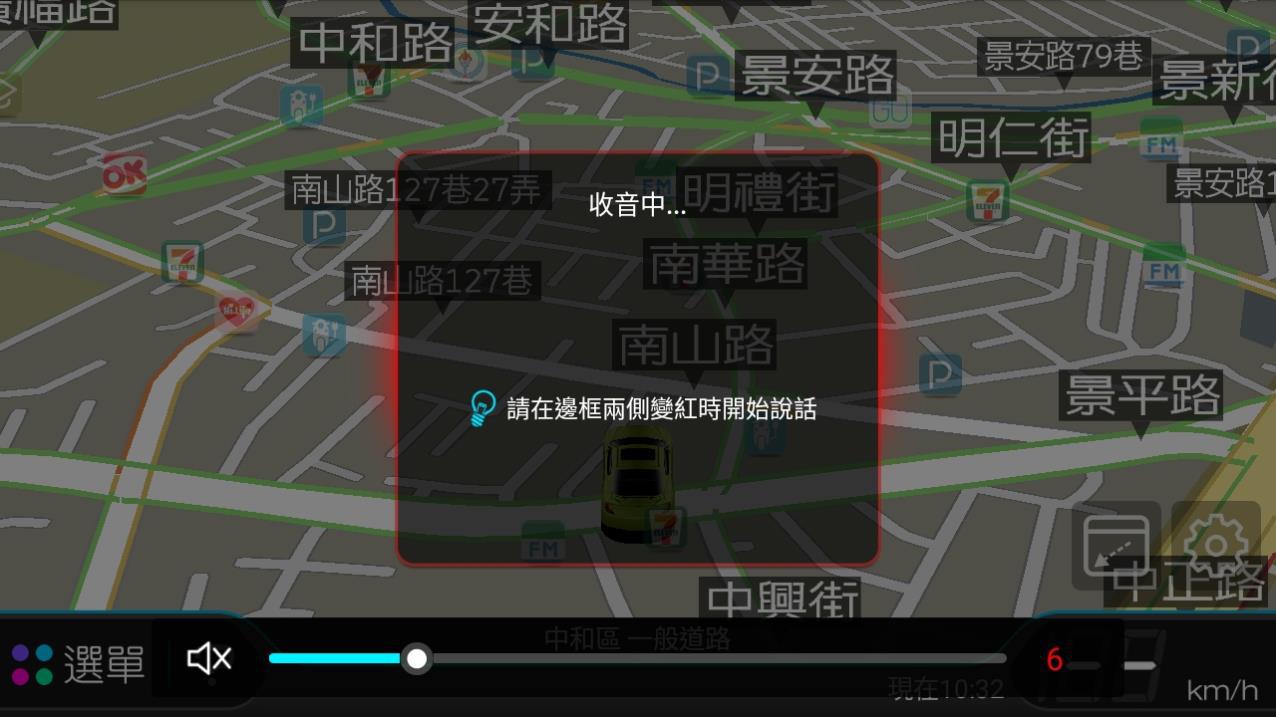
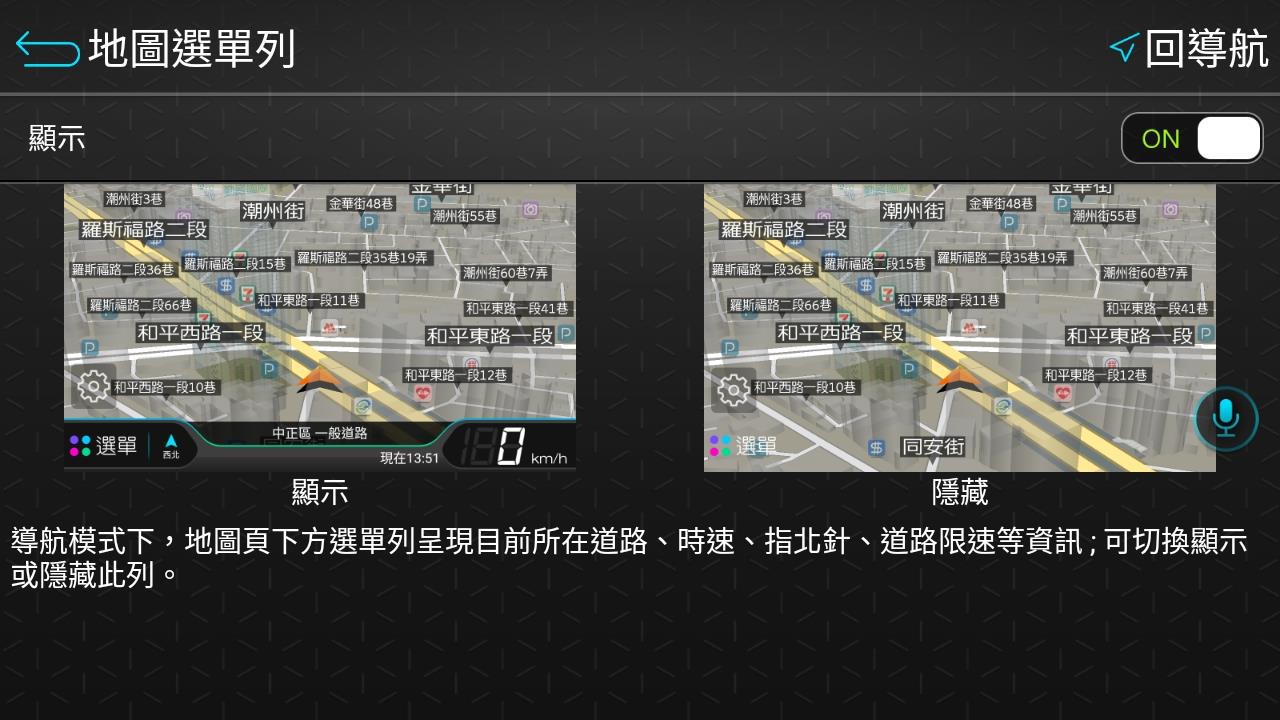
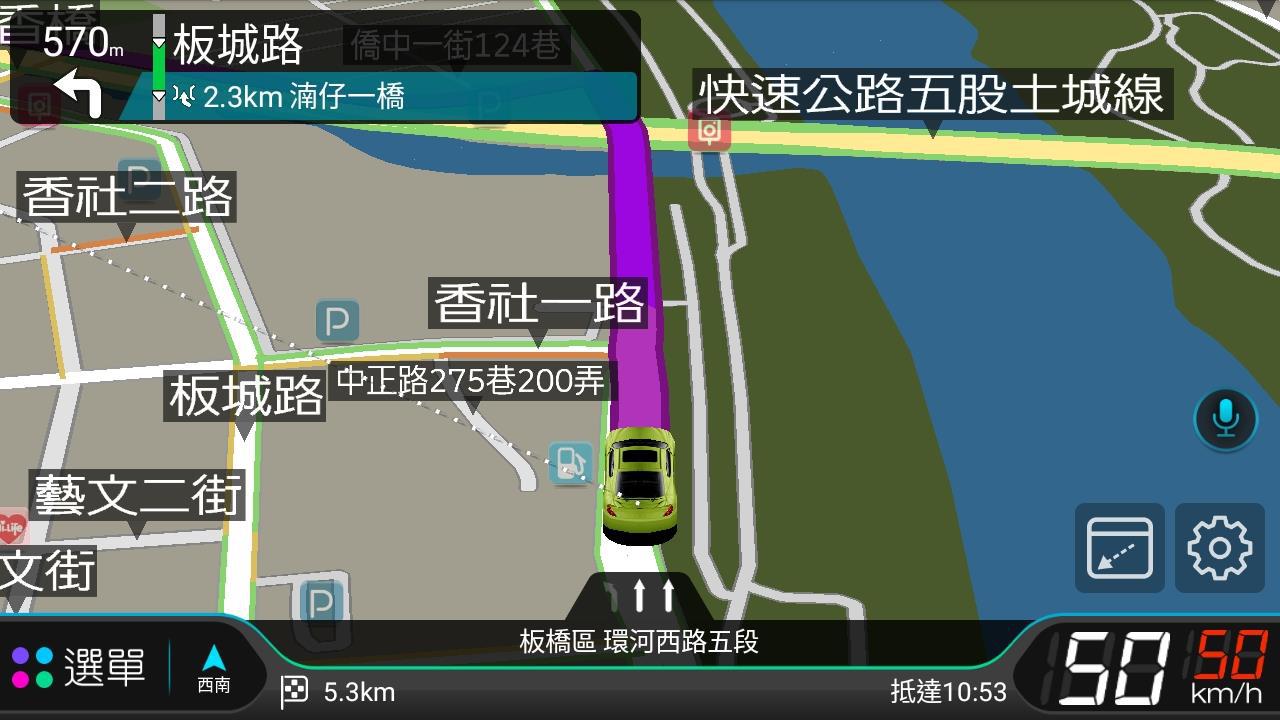
導航模式下,畫面上方為行駛路段指引,下方資訊包含:指北針、⽬前所在道路、⽬前行駛時速、道路限速、⽬的地距離與抵達時間。
4.4 導航地圖設定
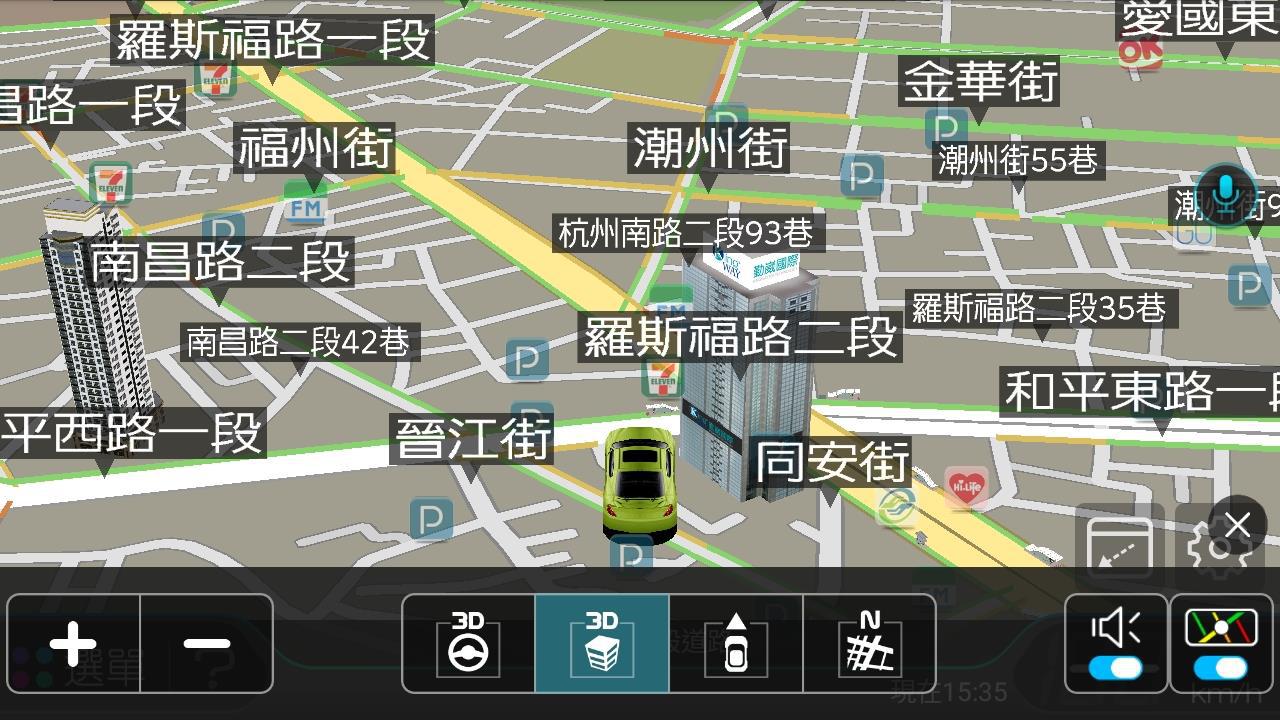
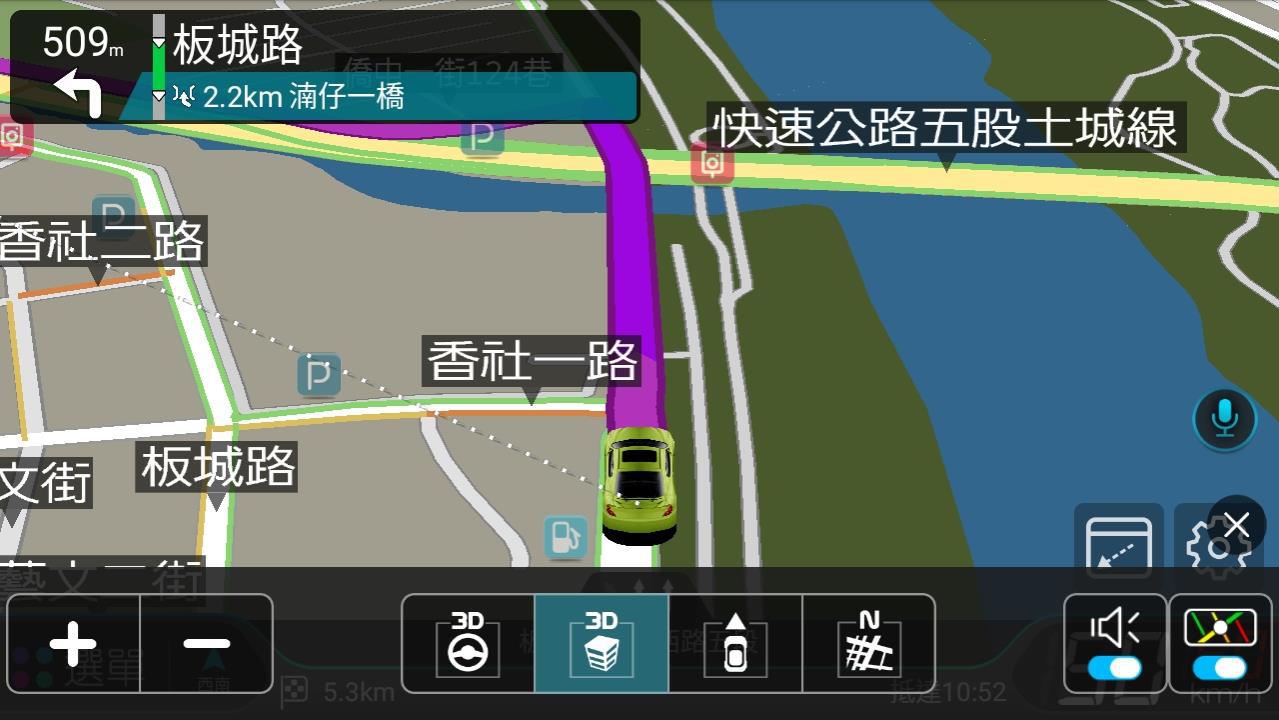
點擊導航畫面 圖示,開啟導航地圖設定工具列。導航地圖設定功能包含「地圖縮放」、「導航視角」、「聲音/靜音切換」、「即時路況開/關」功能。
4.5 預先查詢導航路線(模擬導航)
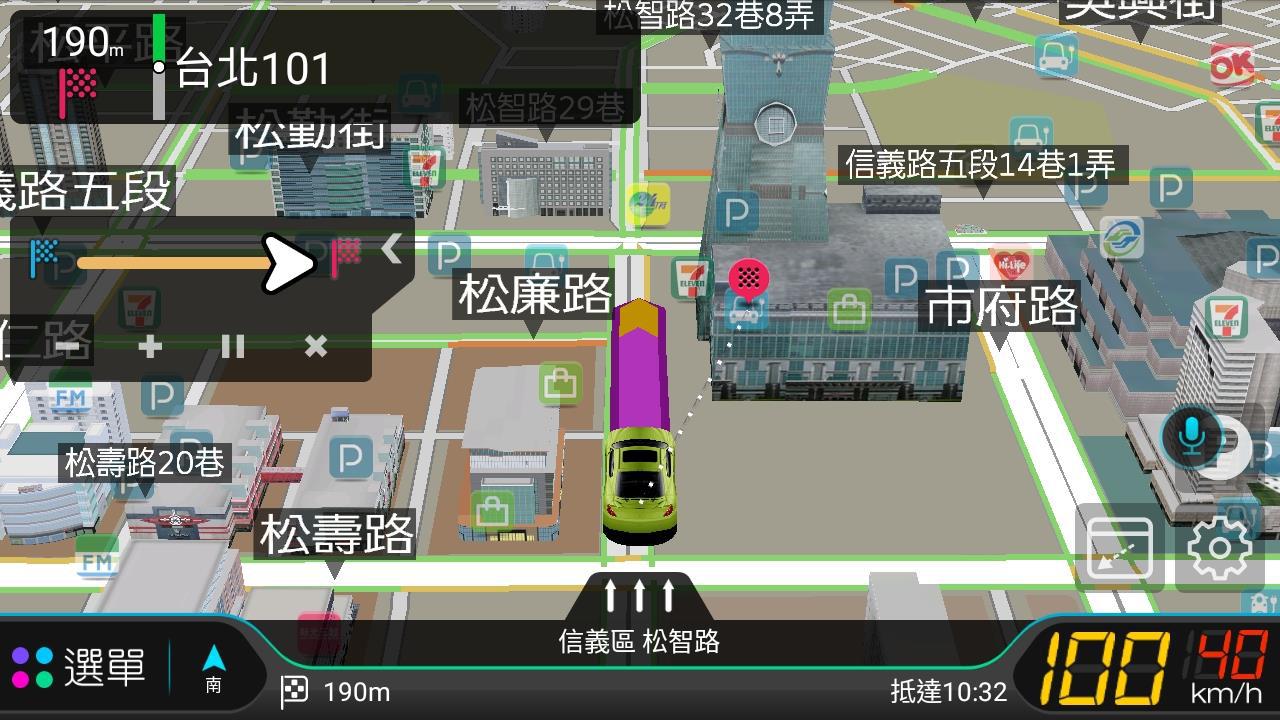
如果想要查詢從A點至B點的路線規劃,可以使⽤「模擬導航」功能,在點位資訊頁的右側點選「模擬導航」,開啟模擬導航流程。
4.6 各種導航畫面提示
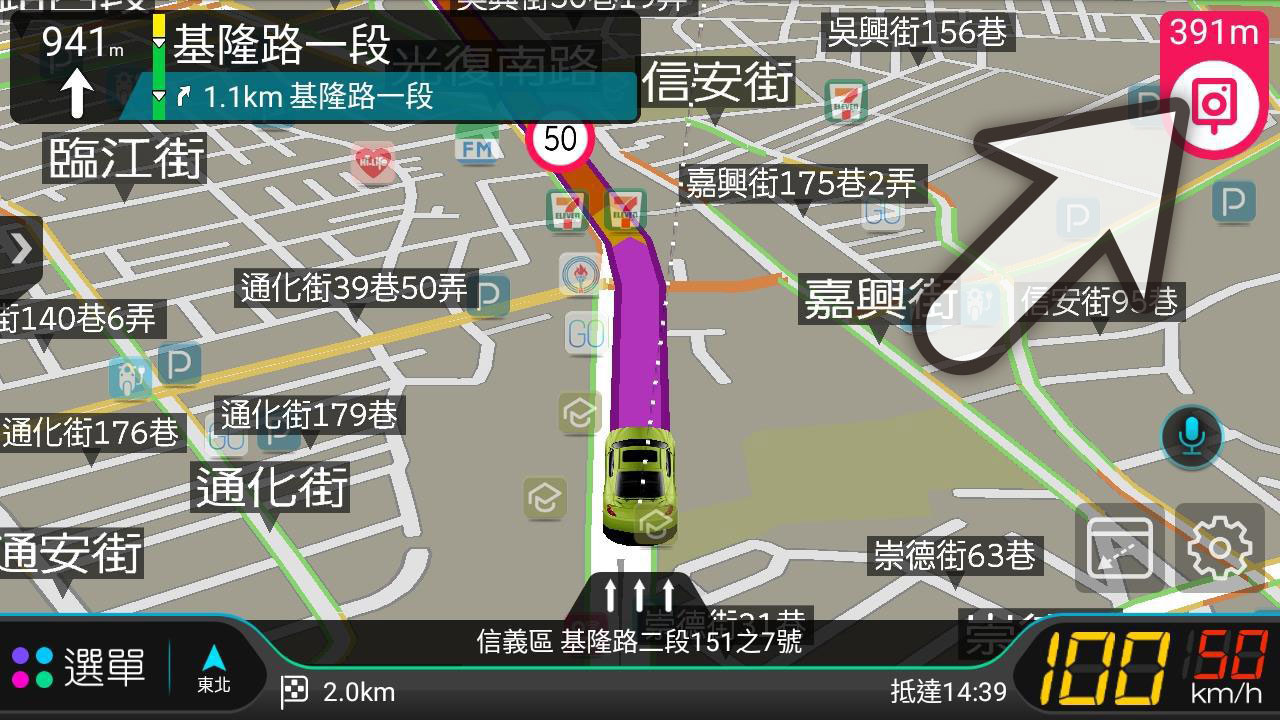
測速照相提示
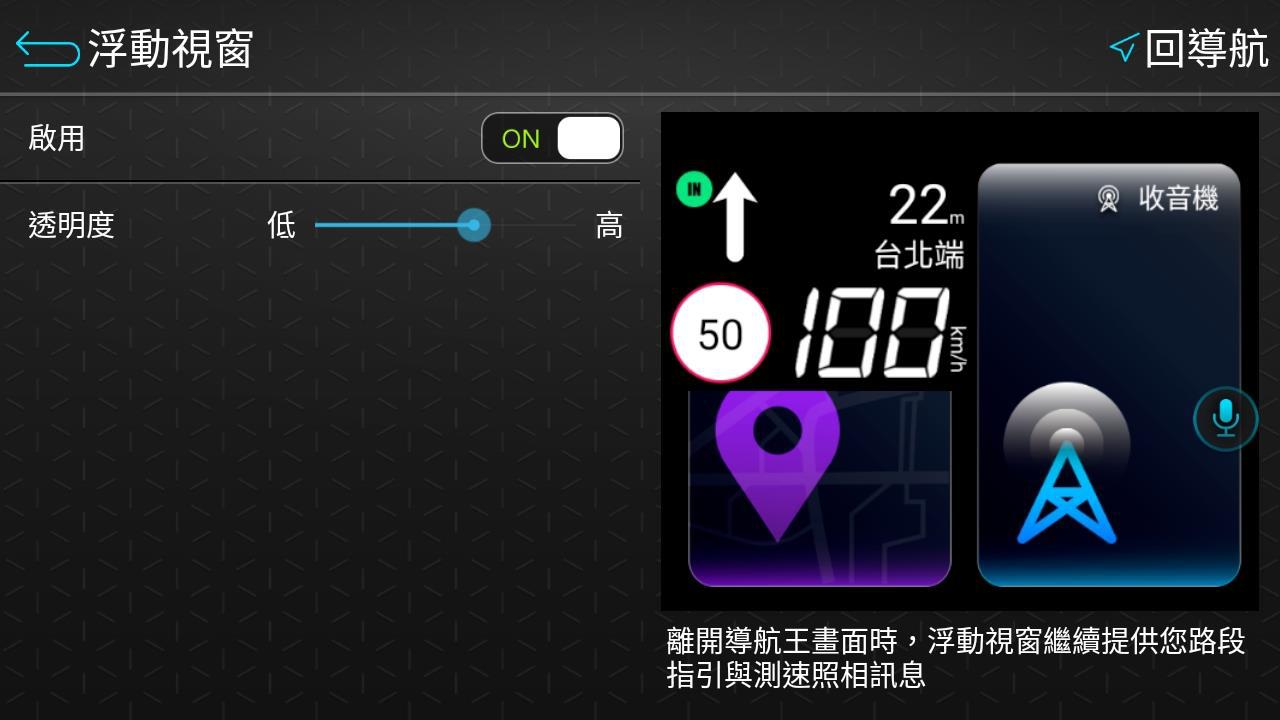
提示前方測速照相距離、速限與類型。
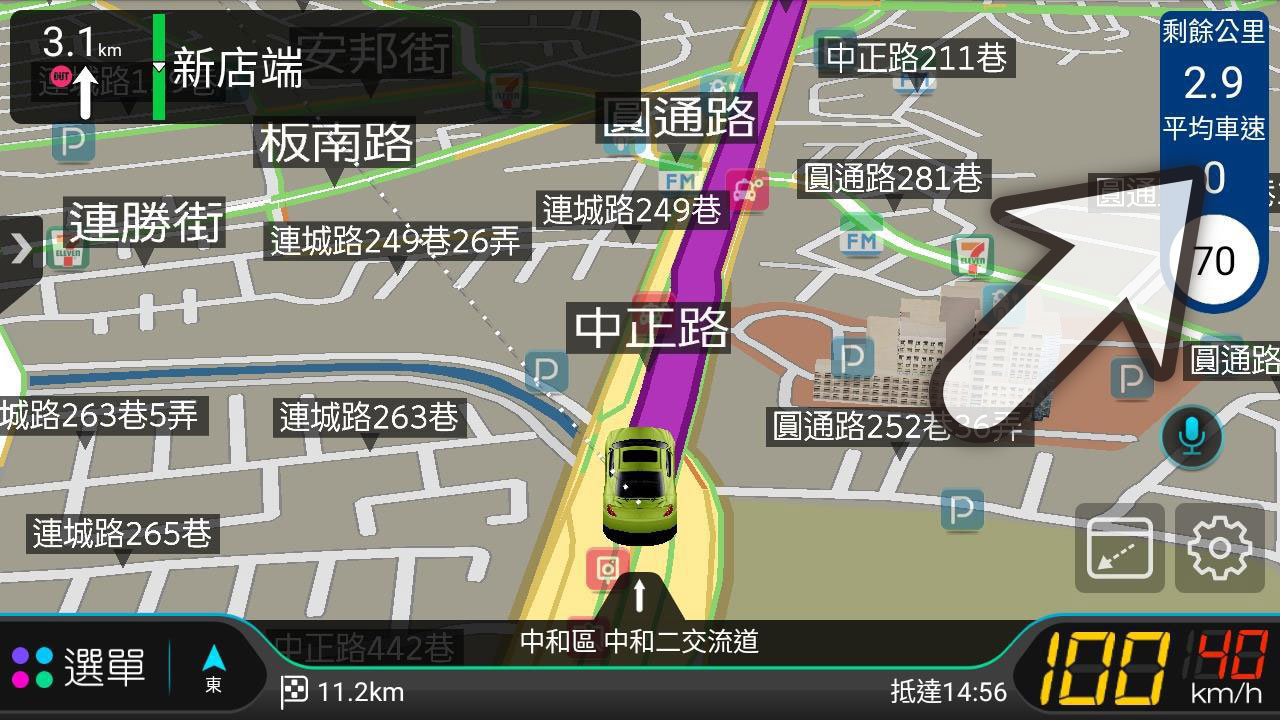
區間測速照相提示
提示剩餘公里、平均車速與速限等;超速時底⾊會變紅⾊,畫面中央也會有提示。
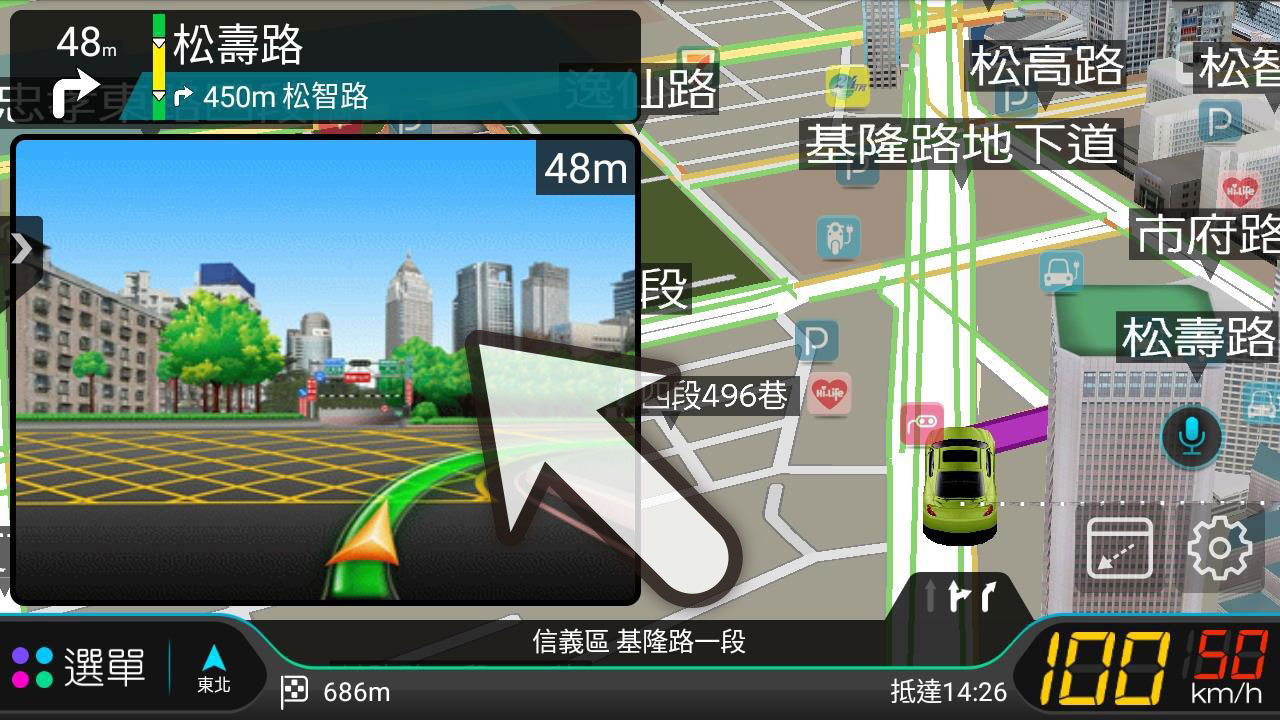
路口實景圖:
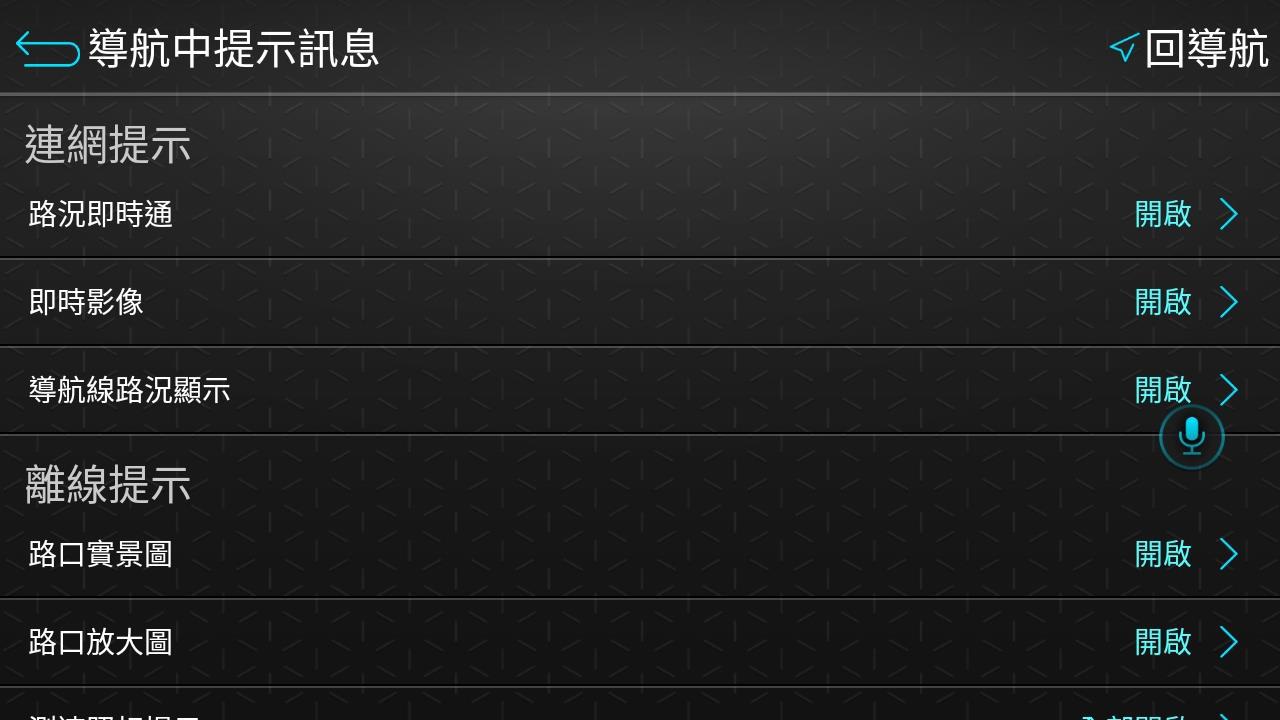
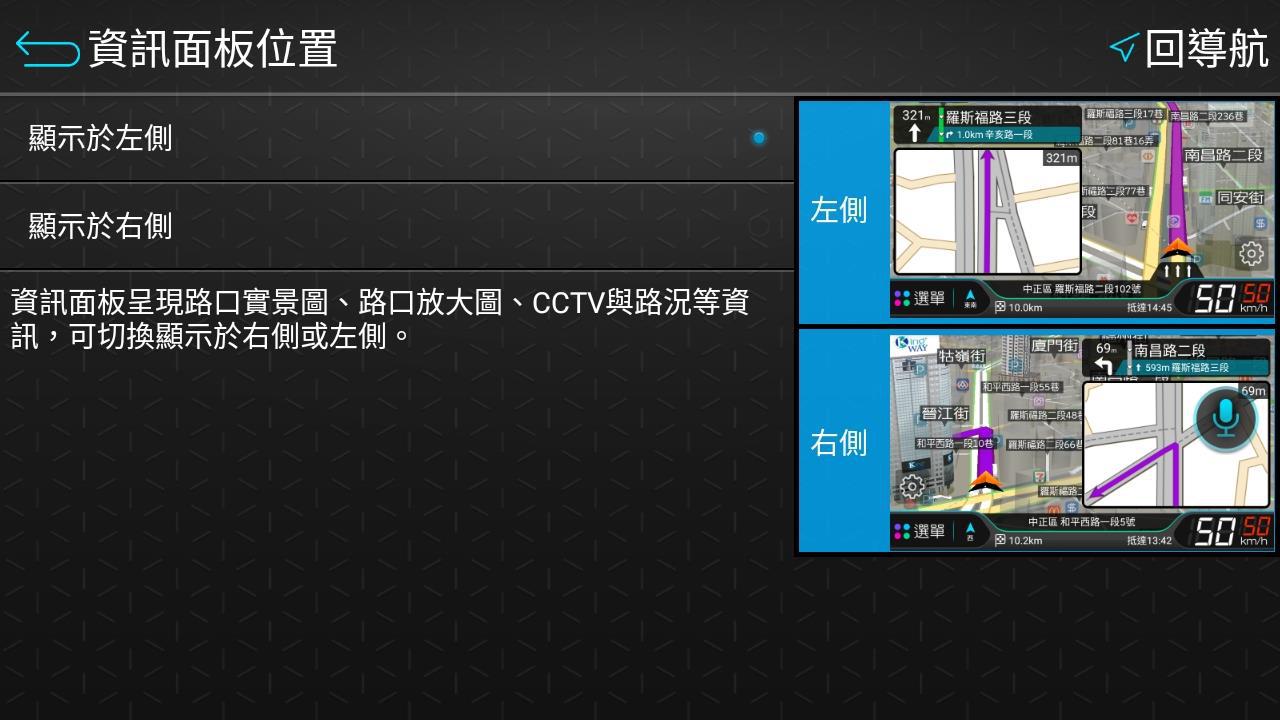
提供複雜路口的行駛導引。
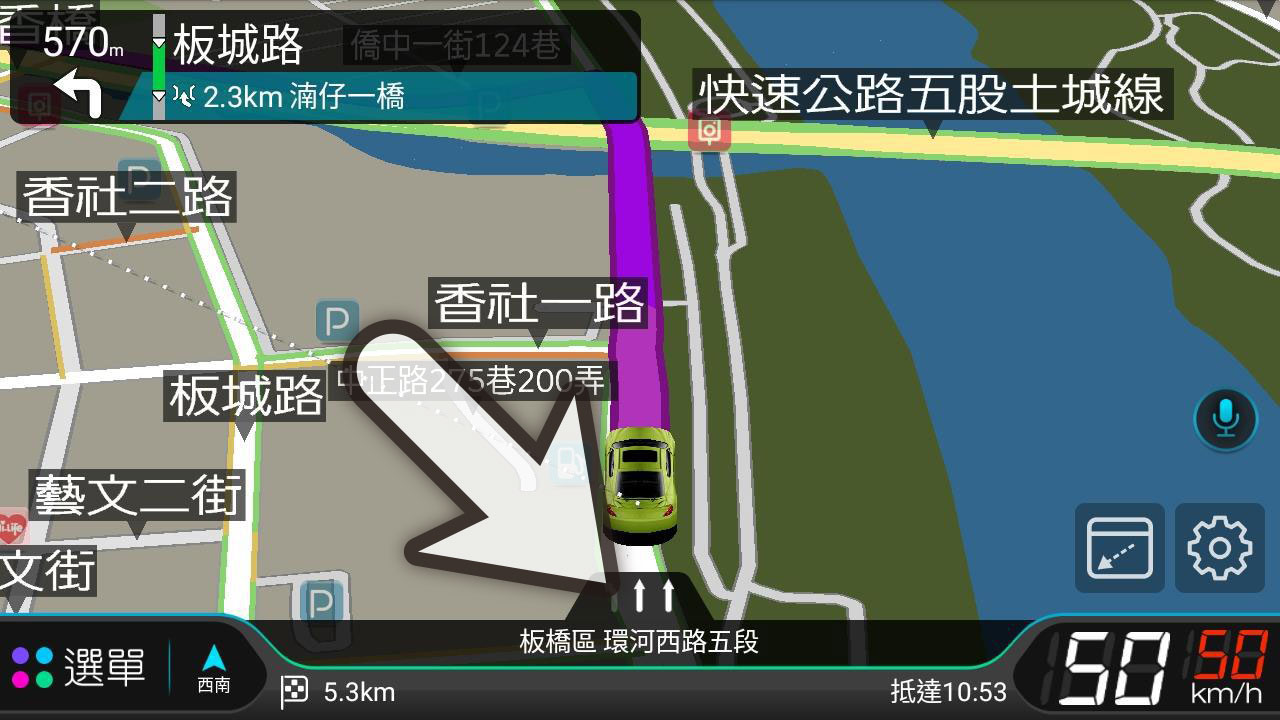
多車道指引:
提示應該行駛的車道。
路口放⼤圖:
以簡圖提示轉彎方向,右上方的倒數距離,代表靠近該路口的剩餘距離。
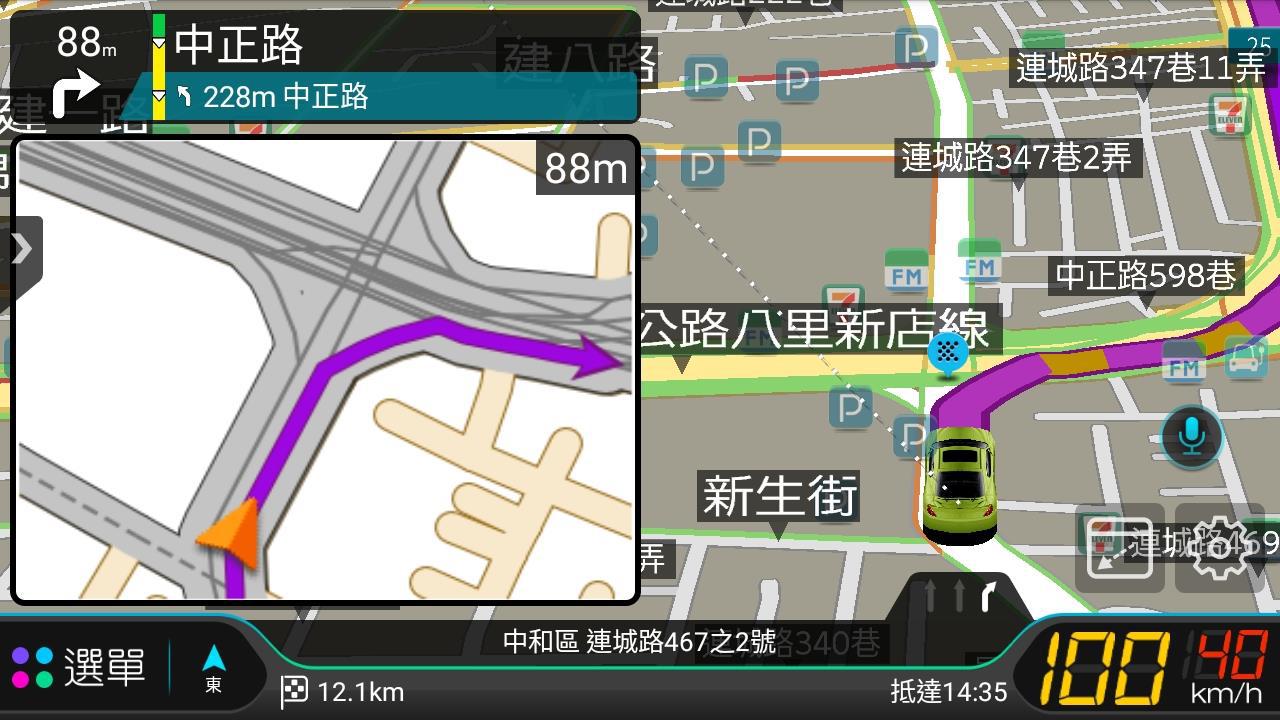
⽬的地方向指引線:
提示⽬的地的所在方向。
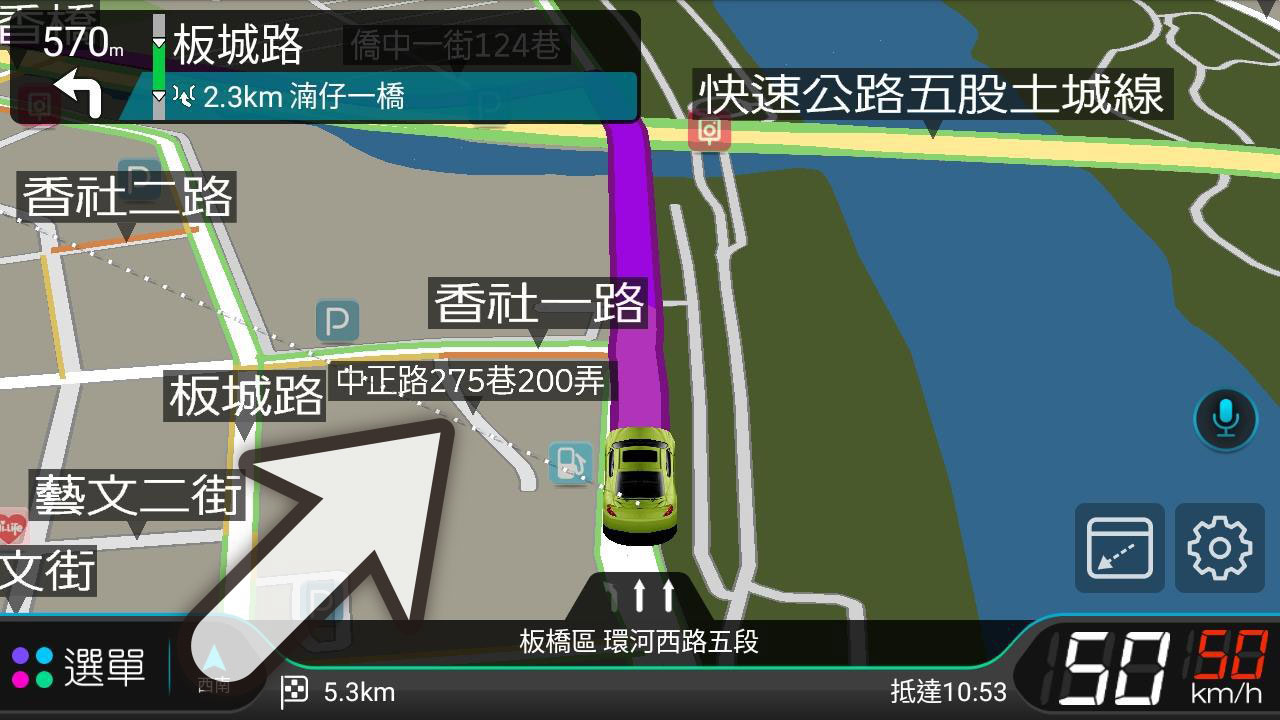
道路速限:
此路段速限,超速時左方時速會變紅⾊。
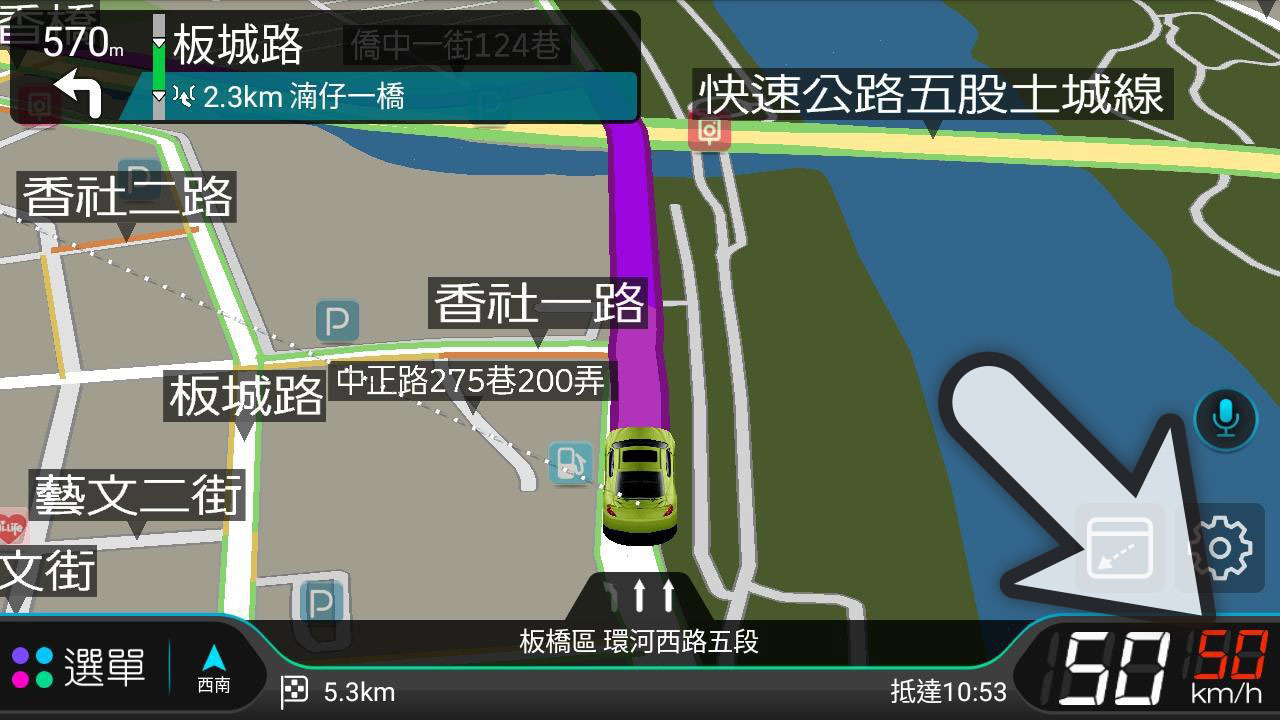
道路位置校正:
平面⾼架切換按鈕出現時,代表此處有⾼速及平面道路重疊,可以進行校正。
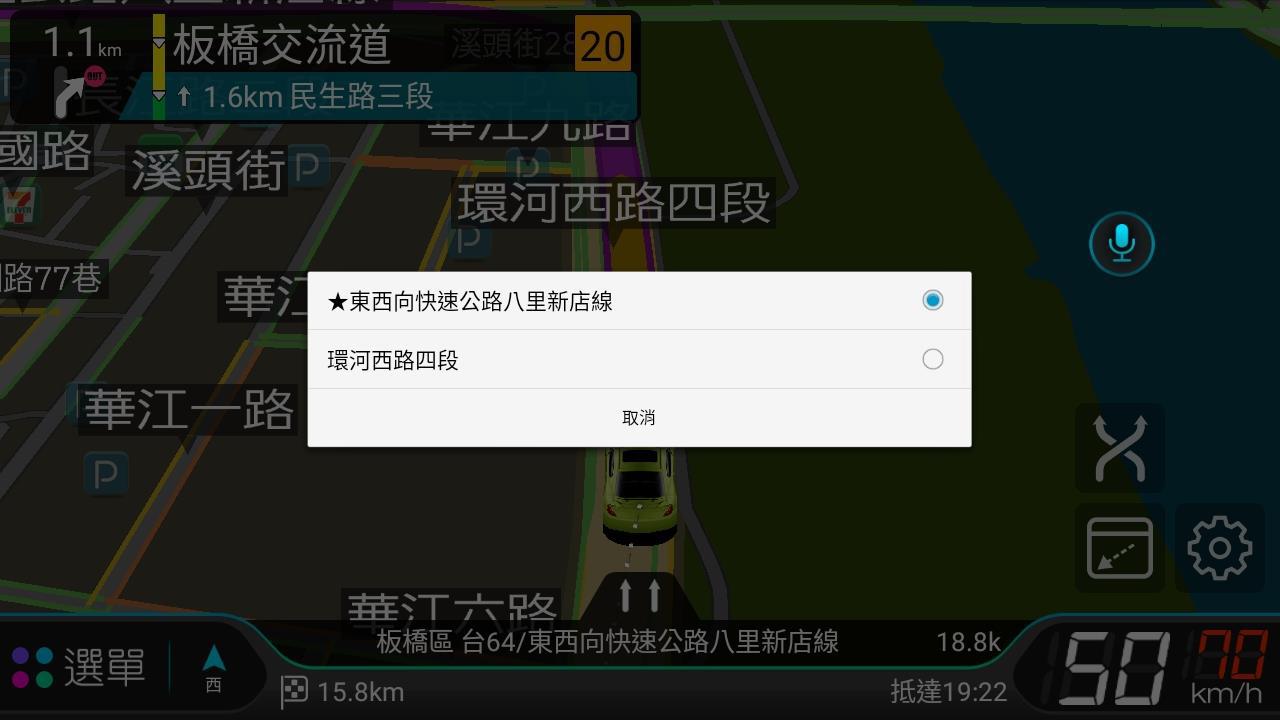
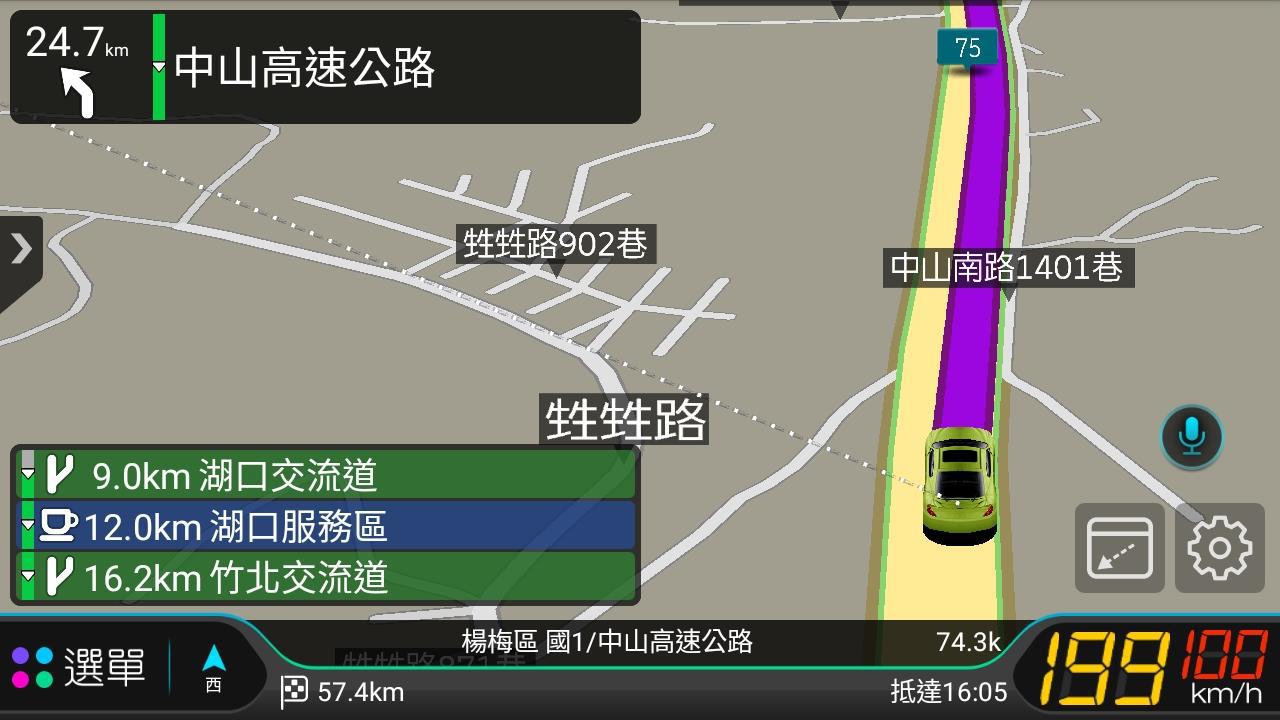
國道沿途設施:
最上方為接下來要下的交流道,下方則顯示沿途經過的交流道或服務區。
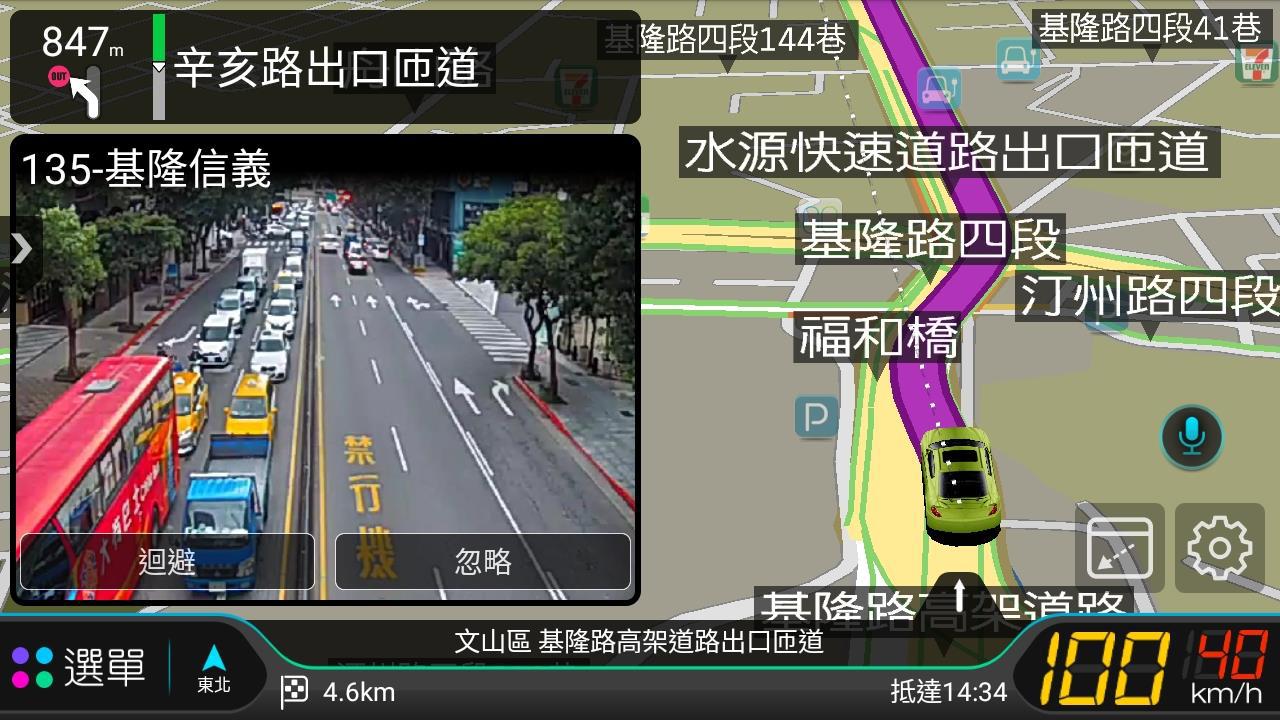
即時影像:
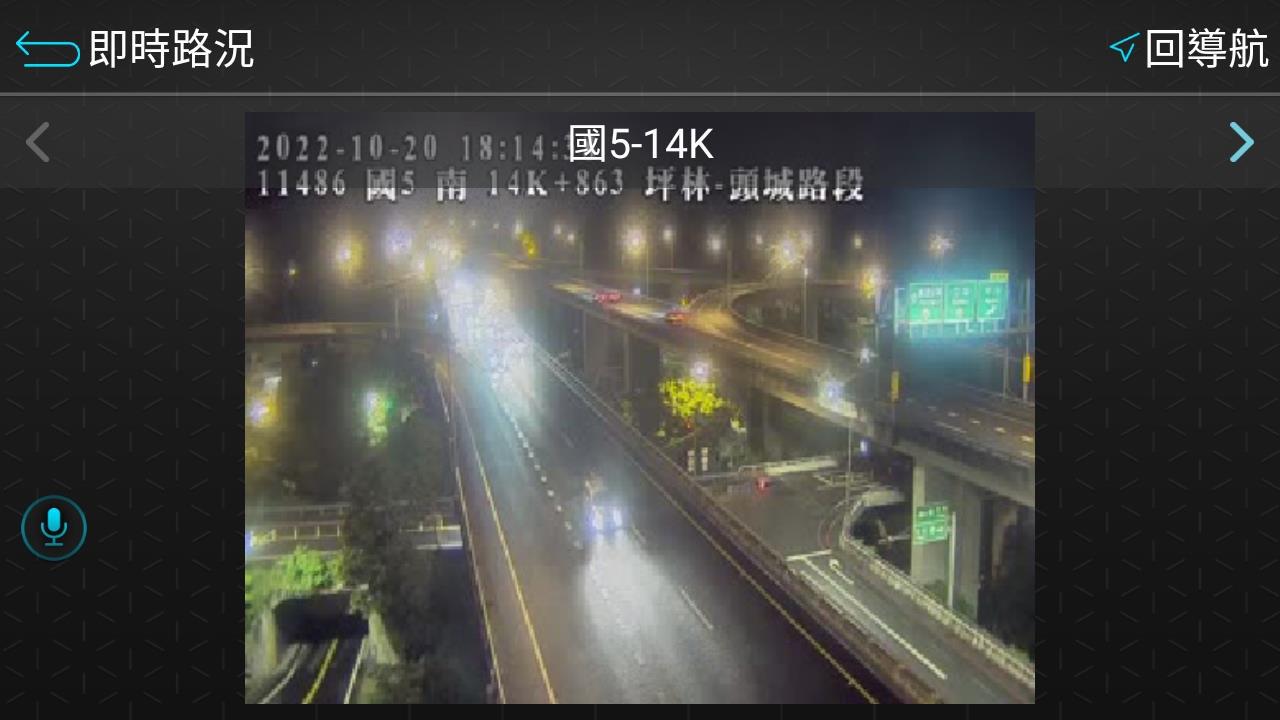
顯示前方道路的CCTV即時路況影像,您可依據畫面提示,決定是否要迴避該路段,選擇迴避後將會重新規劃導航路徑。
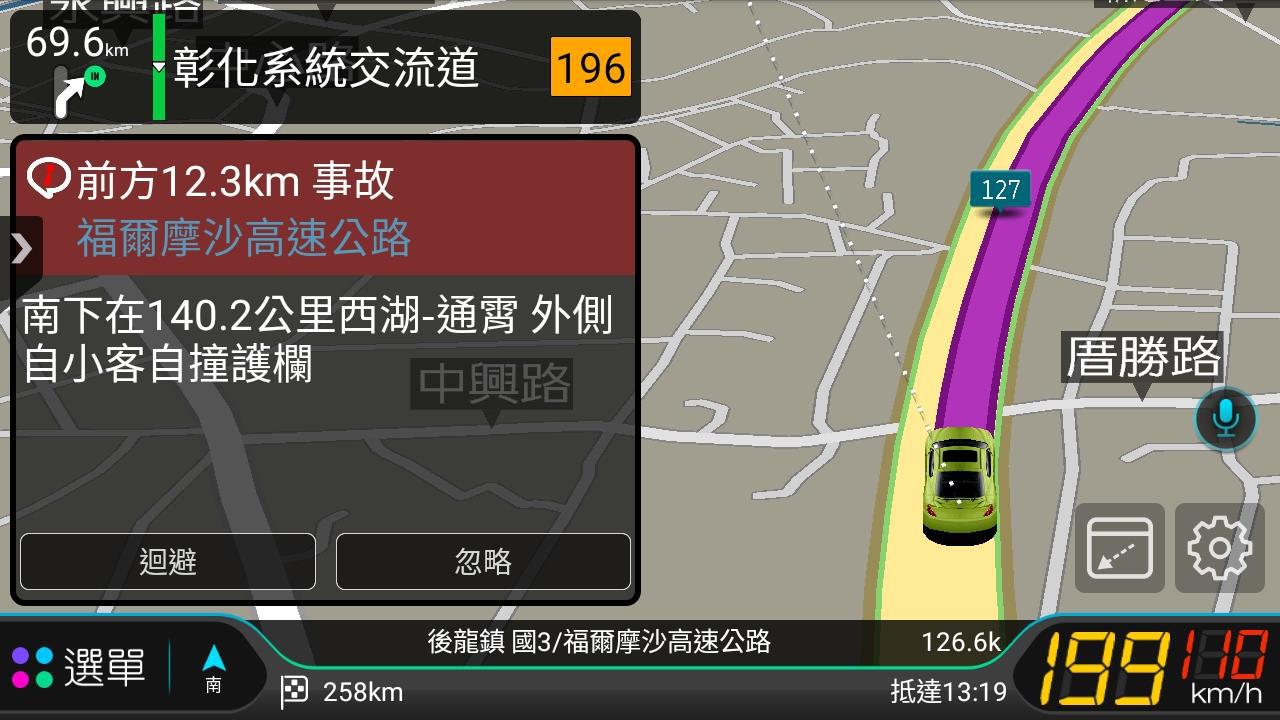
路況即時通:
顯示前方路段的交通事件,像是事故、道路施工、壅塞、道路中斷,您可依據畫面提示,決定是否要迴避該路段、重新規劃導航路徑。
4.7 設定多個⽬的地
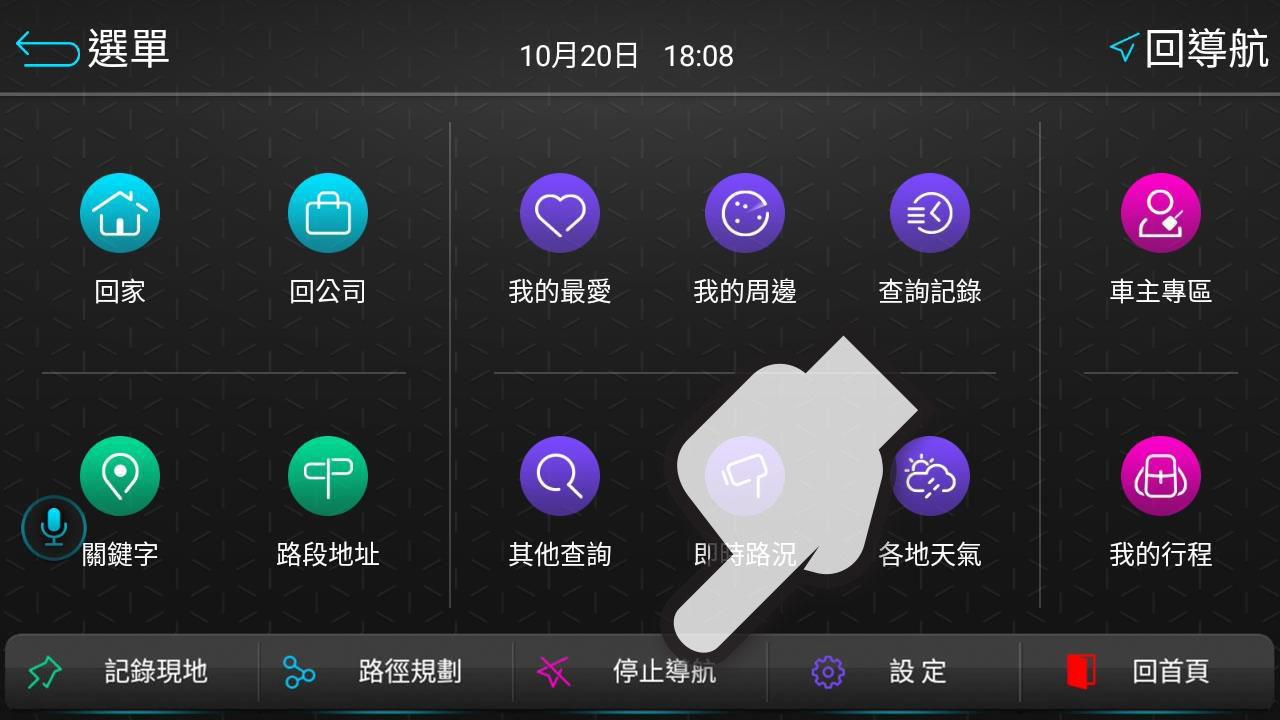
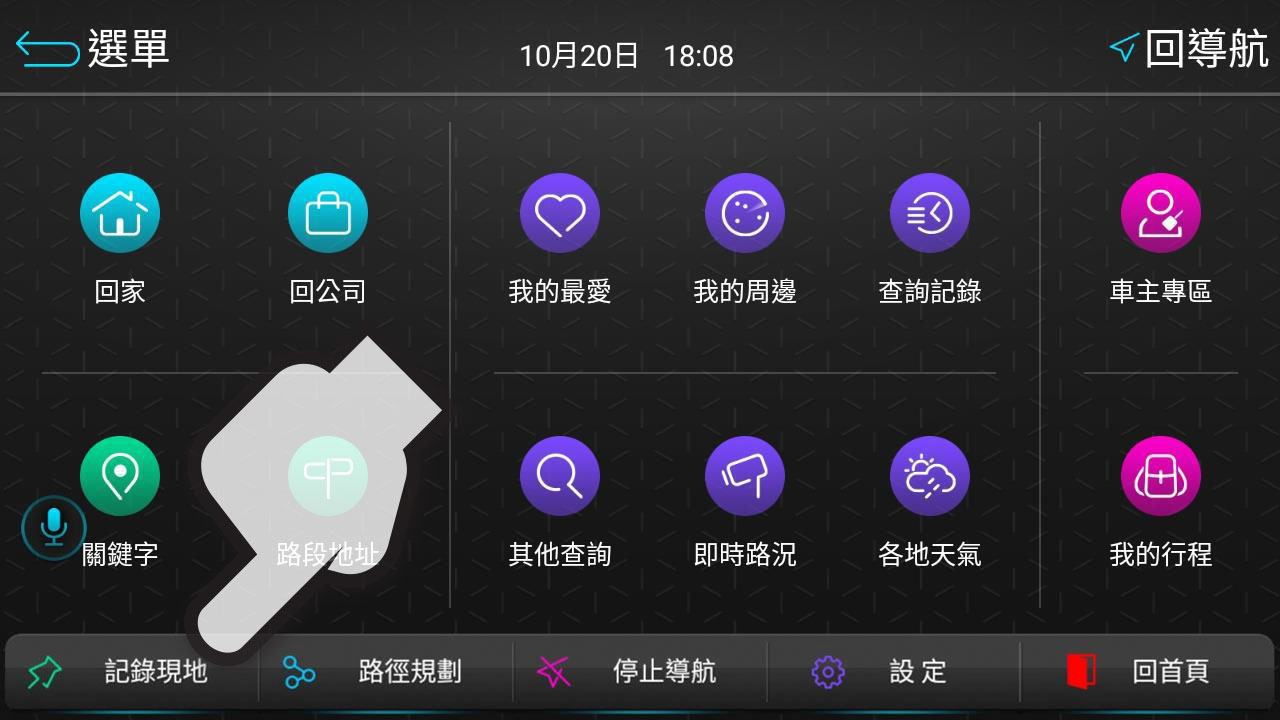
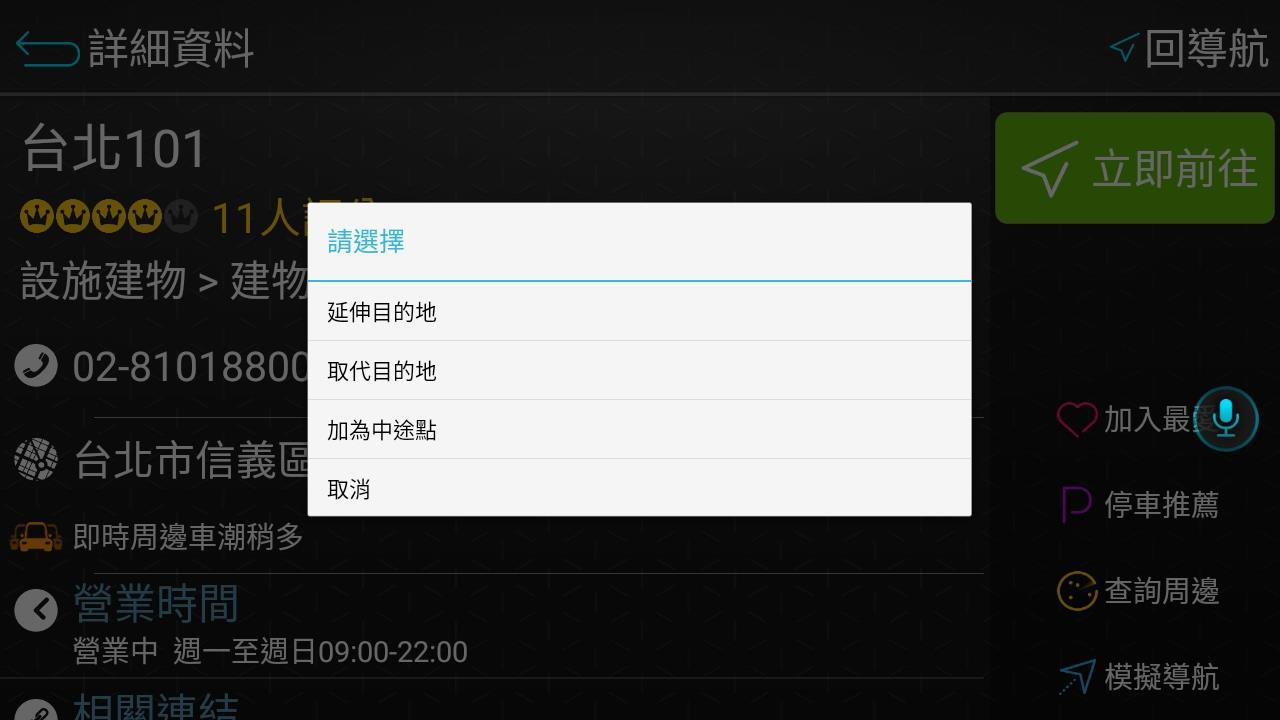
當您選擇⼀個⽬的地開始導航後,可以在導航模式下,點選「選單」,至選單頁透過各種查詢工具尋找其他點位。
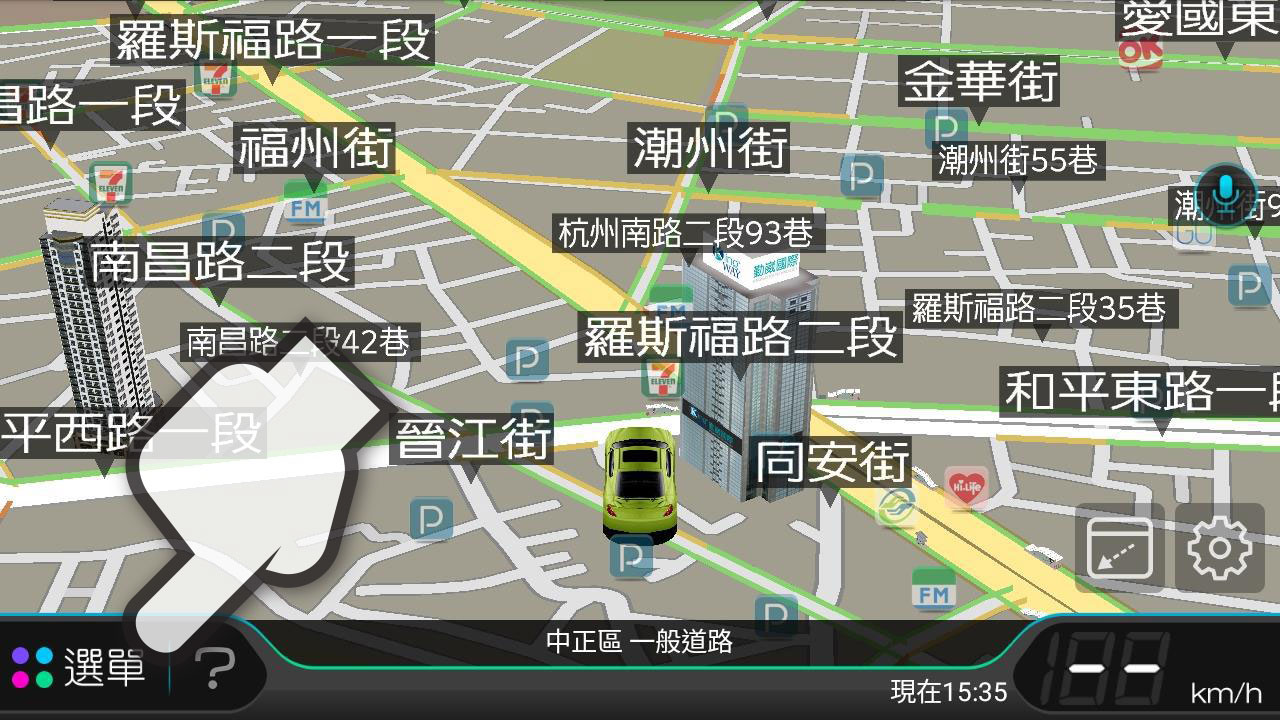
在該點位的詳細資料頁中,點擊立即前往,此時系統會詢問您要「延伸⽬的地」、「取代⽬的地」或「加為中途點」。每次導航路徑規劃,您最多可以設定2個點位(即1個中途點與1個⽬的地)。
4.8 結束導航
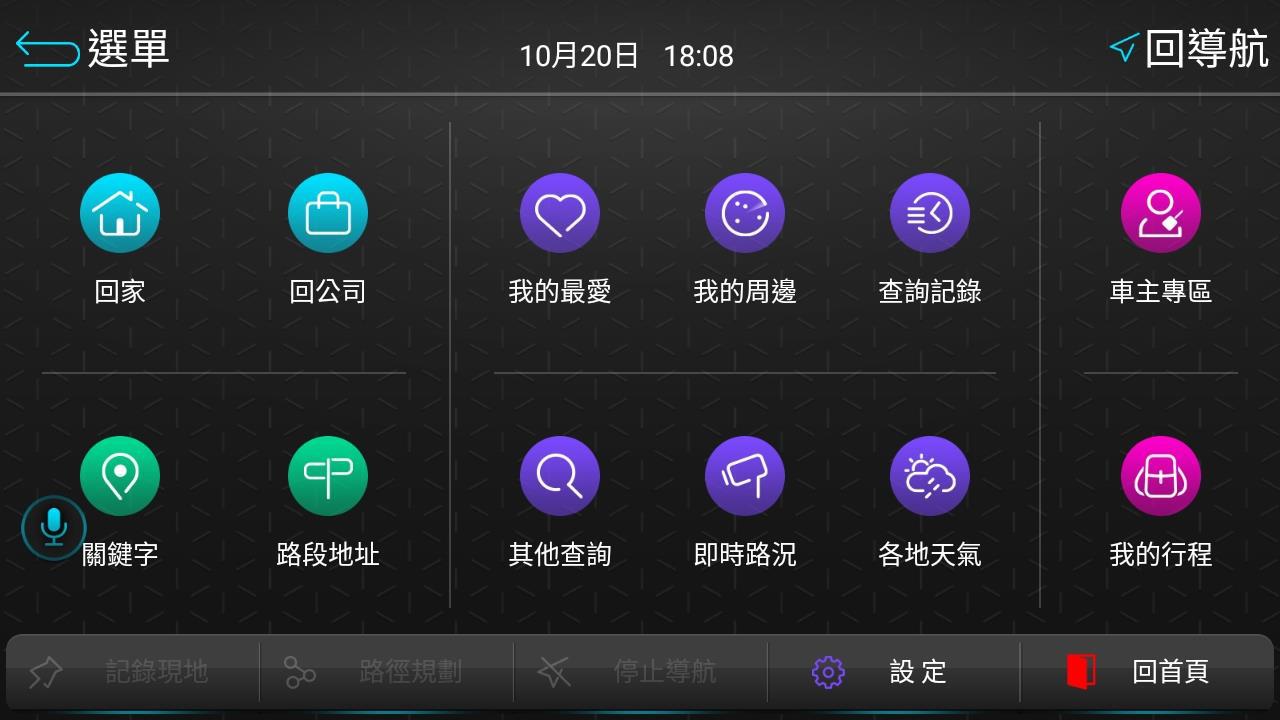
導航模式下,在「選單頁」點選下方中央「停⽌導航」按鈕結束導航。